
Submitting the Short-Term Lettings Information Return from macOS – February 2026
La Guía Definitiva para Presentar la Declaración Informativa de Arrendamientos Turísticos desde Mac, Linux o Cualquier Sistema No-Windows
En el vertiginoso mundo de la gestión de propiedades vacacionales y hoteles, la eficiencia y la conformidad legal son pilares fundamentales. Sin embargo, a menudo nos encontramos con obstáculos inesperados que pueden ralentizar nuestros procesos. Uno de los desafíos más comunes y frustrantes para los propietarios y gestores de viviendas turísticas que no utilizan Windows es la necesidad de presentar la Declaración Informativa de Arrendamientos Turísticos, conocida como el Modelo N2.
La paradoja es clara: el software oficial requerido para generar este documento crucial es, por desgracia, exclusivamente compatible con Windows. Esto plantea una pregunta inevitable para muchos de nuestros usuarios en Macufy.com y para cualquier gestor de propiedades moderno: ¿qué hacemos si trabajamos en un Mac, Linux o cualquier otro dispositivo que no sea Windows?
En Macufy, entendemos esta frustración de primera mano. Sabemos que la gestión de tus reservas de viviendas vacacionales u hoteles debe ser fluida, sin importar tu sistema operativo. Por eso, hemos desarrollado y probado una solución práctica y económica. En esta guía exhaustiva, te explicamos cómo lo hicimos nosotros mismos, paso a paso, para superar este obstáculo.
El resultado de nuestro método es sorprendente: la declaración presentada en menos de 20 minutos, con un costo aproximado de €0.50, y lo más importante, sin la necesidad de instalar Windows en tu ordenador. Prepárate para descubrir una manera inteligente y eficiente de cumplir con tus obligaciones fiscales, liberándote de las cadenas de la compatibilidad de software y permitiéndote concentrarte en lo que mejor sabes hacer: ofrecer experiencias excepcionales a tus huéspedes.
Por Qué Esta Guía es Indispensable para Propietarios y Gestores de Alquileres Vacacionales
La presentación de la Declaración Informativa de Arrendamientos Turísticos no es solo un trámite; es una obligación legal que garantiza la transparencia y el cumplimiento normativo en el sector de las viviendas vacacionales. Para los usuarios de Macufy.com, que confían en nuestra plataforma para controlar y optimizar sus reservas, la capacidad de gestionar este requisito fiscal de manera eficiente es crucial. Esta guía está diseñada para empoderarte, eliminando una barrera tecnológica que podría parecer insuperable.
- Cumplimiento Legal Sin Estrés: Evita sanciones y problemas legales al cumplir con la normativa vigente, incluso si tu equipo principal no es Windows.
- Optimización del Tiempo y Recursos: Olvídate de buscar soluciones complejas o invertir en software adicional. Nuestro método es rápido y directo.
- Independencia Tecnológica: Demostramos que tu elección de sistema operativo no debe limitar tu capacidad para gestionar tus propiedades de manera profesional.
- Seguridad y Privacidad: Al no instalar Windows ni tu certificado digital en una máquina remota permanente, minimizas riesgos de seguridad.
En Macufy, nuestra misión es simplificar la vida de los propietarios y gestores de viviendas vacacionales. Esta guía es un testimonio de nuestro compromiso con esa misión, proporcionando soluciones prácticas a problemas reales.
Comprendiendo la Declaración Informativa de Arrendamientos Turísticos (Modelo N2)
Antes de sumergirnos en los detalles técnicos de la presentación, es fundamental entender qué es exactamente la Declaración Informativa de Arrendamientos Turísticos y por qué es tan importante. Este documento, comúnmente conocido como Modelo N2, es una obligación fiscal en España que deben cumplir los propietarios y gestores de viviendas destinadas al alquiler turístico o vacacional. Su objetivo principal es recopilar información detallada sobre las estancias y los datos de los arrendamientos para garantizar la transparencia y el control fiscal en este sector en auge.
¿Quién Debe Presentar el Modelo N2?
Generalmente, están obligados a presentar el Modelo N2:
- Personas físicas o jurídicas que sean propietarias de viviendas turísticas.
- Intermediarios, como plataformas de gestión de reservas (aunque en este caso nos centramos en la presentación directa por parte del propietario/gestor).
- Entidades gestoras de alojamientos turísticos, como hoteles o apartamentos turísticos.
Es vital que los datos reportados sean precisos y completos, ya que cualquier inconsistencia puede generar requerimientos por parte de la administración tributaria. La información solicitada incluye detalles sobre la propiedad (a través del NRUA, que explicaremos más adelante), el tipo de reserva, el número de huéspedes y, crucialmente, las fechas de entrada y salida de cada estancia.
La importancia de una presentación correcta y a tiempo no puede subestimarse. No solo asegura el cumplimiento legal, sino que también contribuye a la reputación y profesionalidad de tu negocio de alquiler vacacional. En Macufy, sabemos que la tranquilidad de tener tus obligaciones fiscales al día te permite concentrarte en ofrecer la mejor experiencia a tus huéspedes.
Qué Necesitas Considerar Antes de Presentar la Declaración (en Cualquier Dispositivo)
Antes de adentrarnos en el proceso específico para usuarios de Mac o Linux, es imprescindible que tengas listos una serie de requisitos fundamentales. Estos pasos son universales y deben ser completados independientemente del sistema operativo que utilices para la presentación final. Preparar estos elementos con antelación te ahorrará tiempo y posibles dolores de cabeza.
1. Prepara la Lista de Reservas en Excel y Conviértela a CSV
Este es, quizás, el paso más crítico en la preparación de tu declaración. La precisión en este punto es fundamental para evitar errores en el software oficial y asegurar una presentación exitosa. Debes crear un archivo Excel con exactamente cinco columnas, siguiendo un orden y formato muy específicos.
Detalle de las Columnas y Formato Exacto:
Primera columna: Número NRUA
- ¿Qué es el NRUA? El NRUA (Número de Registro de Vivienda de Uso Turístico en Andalucía, aunque el concepto es similar en otras comunidades autónomas) es el identificador único de tu vivienda turística. Es un requisito indispensable para cualquier propiedad que se ofrezca como alquiler vacacional. Asegúrate de que el número sea correcto y esté registrado oficialmente.
- Formato: Debe ser texto o número, sin espacios ni caracteres especiales, tal como lo recibiste al registrar tu propiedad.
Segunda columna: Tipo de Reserva
- ¿Qué indicar? En la mayoría de los casos de viviendas vacacionales, el tipo de reserva será Holiday / Tourist (Vacacional / Turístico). Es importante utilizar la denominación exacta que espera el software oficial.
- Formato: Texto simple, sin abreviaturas a menos que estén oficialmente aceptadas.
Tercera columna: Número de Huéspedes por Reserva
- ¿Qué incluir? La cantidad total de personas que se alojaron en esa reserva específica.
- Formato: Número entero.
Cuarta columna: Fecha de Check-in
- Formato Crucial: dd.mm.YYYY. Por ejemplo, 15.06.2025 para el 15 de junio de 2025.
- Importancia: Una desviación mínima en este formato (por ejemplo, usar guiones en lugar de puntos, o un formato diferente como `mm/dd/YYYY`) provocará un error en el software N2. Asegúrate de que tu Excel esté configurado para exportar las fechas en este formato exacto.
Quinta columna: Fecha de Check-out
- Formato Crucial: dd.mm.YYYY. Al igual que la fecha de check-in, la precisión es vital.
- Advertencia Importante sobre el Año Fiscal: Ten en cuenta que la fecha de check-out no puede ser en 2026, incluso si la reserva realmente termina ese año. El año fiscal al que corresponde esta declaración es 2025. El software N2 está diseñado para procesar datos de un ejercicio fiscal específico y lanzará un error si detecta una fecha de check-out que excede el año fiscal declarado (en este caso, 2025). Si tienes reservas que se extienden a 2026, deberás ajustar la fecha de check-out a 31.12.2025 para esta declaración, y reportar el resto de la estancia en la declaración del siguiente año fiscal. Consulta siempre con un asesor fiscal si tienes dudas sobre cómo manejar estas situaciones específicas.
Conversión a Archivo CSV Delimitado por Comas:
Una vez que tu archivo Excel esté perfectamente configurado con todas las reservas, el siguiente paso es guardarlo en el formato correcto para que el software N2 pueda leerlo. Debes ir a 'Guardar como' y seleccionar la opción 'CSV (delimitado por comas)'. Es fundamental que sea delimitado por comas, ya que otros delimitadores (como punto y coma o tabuladores) no serán reconocidos por el programa.
Consejo Pro: Abre el archivo CSV resultante con un editor de texto simple (como TextEdit en Mac o Bloc de Notas en Windows) para verificar que las columnas estén separadas por comas y que el formato de las fechas sea el correcto. Esto puede ahorrarte mucho tiempo de depuración más adelante.
2. Ten un Certificado Digital o Cl@ve
Para poder acceder a la plataforma de Registradores.org y completar la presentación de tu declaración, necesitarás un método de identificación digital. Las opciones más comunes y aceptadas en España son el certificado digital o el sistema Cl@ve.
- Certificado Digital: Es un archivo electrónico que contiene tus datos de identificación y te permite firmar documentos digitalmente y realizar trámites con la administración pública de forma segura. Puedes obtenerlo a través de la FNMT (Fábrica Nacional de Moneda y Timbre) o de otras autoridades de certificación reconocidas.
- Cl@ve: Es un sistema de identificación electrónica para las relaciones con las administraciones públicas. Ofrece dos modalidades: Cl@ve PIN (para accesos ocasionales) y Cl@ve Permanente (para accesos frecuentes).
Asegúrate de tener uno de estos sistemas configurado y funcionando correctamente en tu Mac o sistema operativo principal, ya que lo utilizarás para el paso final de la presentación en línea.
3. Regístrate como Abonado en Registradores.org
La plataforma Registradores.org es el portal oficial a través del cual se realiza la presentación de la Declaración Informativa de Arrendamientos Turísticos. Es un requisito indispensable estar registrado como abonado en su sistema. Si aún no lo estás, no te preocupes, el proceso es gratuito y relativamente sencillo.
Puedes completar tu registro a través del siguiente enlace:
👉 (https://sede.registradores.org/site/alta/alta-abonado)
Durante el proceso de registro, se te solicitarán tus datos personales o los de tu empresa. Asegúrate de tener a mano tu certificado digital o Cl@ve para poder identificarte y completar el alta de forma segura. Una vez registrado, tendrás acceso a todos los servicios que ofrece la Sede Electrónica de los Registradores, incluyendo la sección para la presentación de declaraciones.
4. Descarga el Instalador de .NET Framework 4.8 (en tu Mac)
Este paso es una medida preventiva que te ahorrará un tiempo valioso más adelante. El software N2 de los Registradores de la Propiedad tiene una dependencia de la plataforma .NET Framework 4.8 de Microsoft. Aunque no lo instalarás directamente en tu Mac para que funcione el N2, lo necesitarás para la máquina Windows remota que utilizaremos.
Descargar .NET Framework 4.8 en tu Mac de antemano significa que cuando te conectes a la máquina Windows remota, simplemente podrás copiar y ejecutar el instalador, en lugar de tener que descargarlo en ese momento. Esto es crucial para mantener el costo de la máquina remota al mínimo, ya que el tiempo es dinero en este modelo de "pago por uso".
Puedes descargar la versión web del instalador desde el sitio web oficial de Microsoft:
👉 https://dotnet.microsoft.com/en-us/download/dotnet-framework/thank-you/net48-web-installer
Guarda este archivo en una ubicación de fácil acceso en tu Mac, como tu escritorio o una carpeta de descargas.
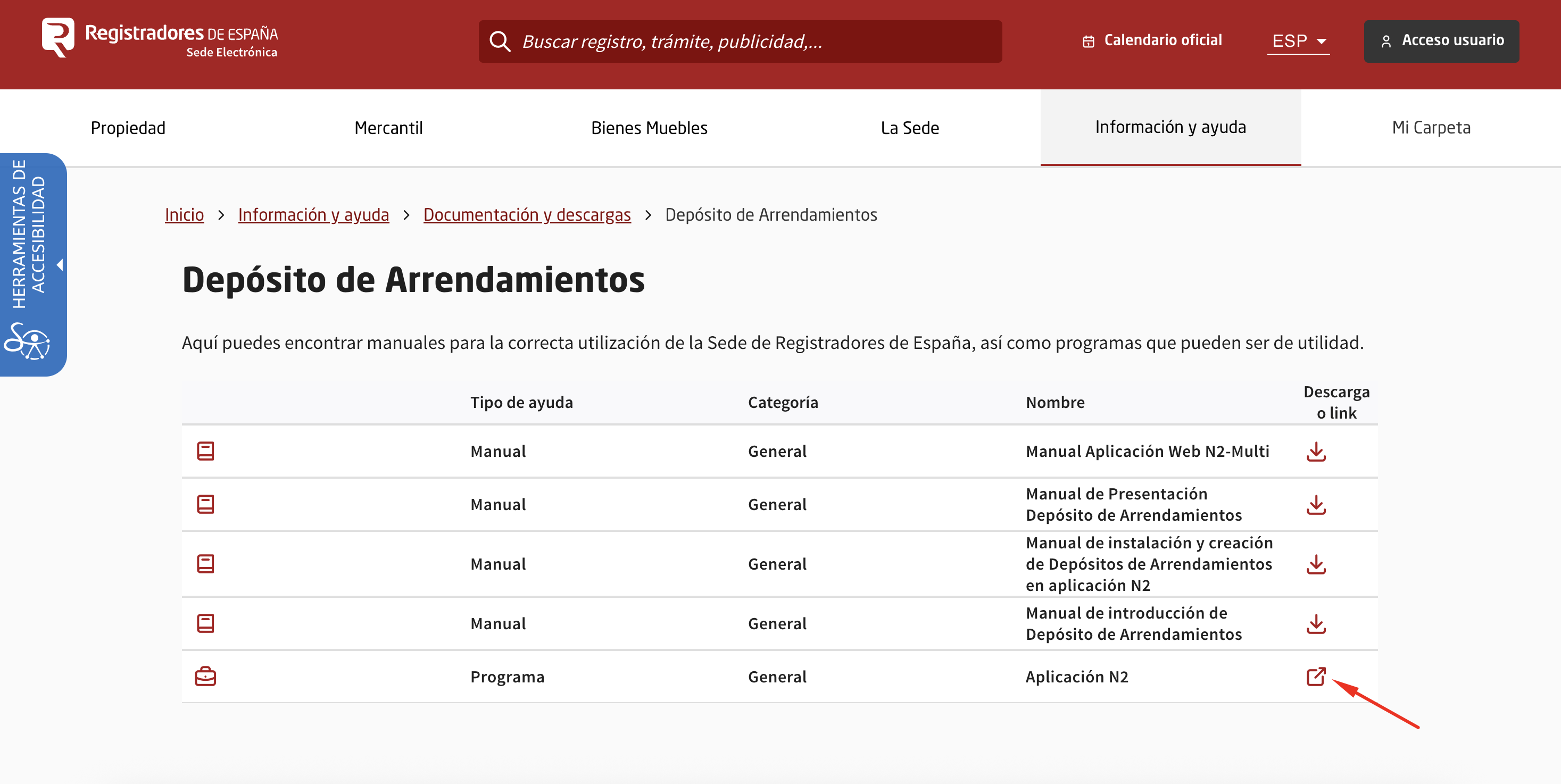
5. Descarga el Software N2 para la Presentación de la Declaración
Al igual que con el .NET Framework, es fundamental descargar el software N2, la aplicación oficial utilizada para generar y preparar la declaración, en tu Mac con antelación. Aunque este software es exclusivo para Windows, tener el instalador listo en tu sistema principal agilizará enormemente el proceso cuando te conectes a la máquina Windows remota.
Puedes encontrar el software N2 en la sección de descargas de la Sede Electrónica de los Registradores:
Una vez en la página, busca la fila etiquetada como “Aplicación N2” y haz clic en el icono de la lista para iniciar la descarga. Es posible que el archivo esté comprimido en formato .zip; asegúrate de extraerlo para tener el instalador ejecutable (.exe) listo.
También te recomendamos descargar y revisar las instrucciones oficiales en PDF de Registradores.org, que pueden ofrecer detalles adicionales o aclaraciones sobre el uso del software:
https://www.registradores.org/documents/d/guest/promocional_depositos_nrua-4
Almacena este instalador en la misma ubicación que el .NET Framework para tener todos los archivos necesarios centralizados.
6. Instala la “Windows App” en Mac (Microsoft Remote Desktop)
Para los usuarios de Mac, este es un componente clave para poder interactuar con la máquina Windows remota que utilizaremos. La “Windows App” a la que nos referimos es, en realidad, la aplicación oficial de Microsoft Remote Desktop, disponible de forma gratuita en la App Store de Apple.
Esta aplicación te permitirá establecer una conexión segura y eficiente con el escritorio remoto de Windows, haciéndolo sentir como si estuvieras trabajando directamente en una máquina Windows. Es el puente entre tu Mac y el entorno Windows temporal que crearás.
Puedes descargarla directamente desde la App Store:
https://apps.apple.com/es/app/windows-app/id1295203466?l=en-GB&mt=12
Instala la aplicación y familiarízate un poco con su interfaz. Es bastante intuitiva y será tu puerta de entrada a la solución que te permitirá presentar tu Declaración Informativa de Arrendamientos Turísticos sin complicaciones.
Cómo Presentar la Declaración desde Mac (sin Instalar Windows): La Solución Inteligente de Macufy
Llegamos a la parte más innovadora y liberadora de esta guía. La idea de tener que instalar Windows en tu Mac o Linux para un único trámite fiscal puede ser desalentadora. Implica particiones de disco, licencias, configuraciones complejas y un consumo significativo de recursos de tu sistema. Pero, ¿y si te dijéramos que hay una manera mucho más sencilla, limpia y económica?
Olvídate de software de emulación pesado o de complejas máquinas virtuales. La solución que proponemos, y que hemos probado con éxito en Macufy, es el uso de una máquina Windows desechable, ejecutándose remotamente en la nube. Piensa en ella como un ordenador Windows completamente funcional y actualizado, disponible bajo demanda, listo para instalar el software N2 y hacer lo que necesitas, para luego desaparecer sin dejar rastro en tu equipo.
Ventajas Inigualables de este Sistema para la Presentación de la Declaración N2:
Esta aproximación no solo resuelve el problema de compatibilidad, sino que ofrece una serie de beneficios que la convierten en la opción ideal para propietarios y gestores de viviendas turísticas:
No Necesitas Instalar Windows en tu Mac/Linux: Esto es lo más importante. Evitas la complejidad, el costo de una licencia de Windows y los problemas de compatibilidad que esto conlleva.
No Ocupa Espacio en tu Ordenador: Una máquina virtual local o una partición de Boot Camp consumen gigabytes de tu disco duro. Con esta solución, tu sistema operativo principal permanece intacto y ligero.
No Necesitas Instalar tu Certificado Digital en la Máquina Remota: ¡Un punto crucial para la seguridad! La generación del archivo de la declaración se realiza en la máquina remota, pero la firma y presentación final se hace desde tu propio Mac, utilizando tu certificado digital local o Cl@ve. Esto significa que tu información más sensible nunca reside en un entorno temporal y ajeno.
Puedes Destruir la Máquina una Vez Completado el Proceso: Una vez que has generado el archivo de la declaración, la máquina remota ya no es necesaria. Puedes "apagarla" o "destruirla" (en términos de nube), asegurando que no queden datos sensibles y que no se generen costos adicionales. Es una solución verdaderamente desechable.
El Costo es Mínimo: En nuestra experiencia, el alquiler de esta máquina Windows remota nos costó alrededor de €0.50. Esto se debe a que solo pagas por el tiempo de uso real (generalmente por minuto u hora), y el proceso es sorprendentemente rápido.
Actualizaciones y Mantenimiento Cero: La máquina remota siempre estará actualizada y lista para usar, sin que tengas que preocuparte por parches de seguridad o actualizaciones del sistema operativo.
Es importante recalcar que el único paso que realmente requiere el entorno Windows es la generación del archivo de la declaración utilizando el software N2. La presentación final de la declaración se lleva a cabo desde tu propio Mac, accediendo a Registradores.org con tu certificado digital o Cl@ve, lo que añade una capa extra de seguridad y conveniencia.
Esta metodología representa un avance significativo para la gestión de propiedades vacacionales desde una perspectiva multiplataforma. En Macufy, estamos comprometidos a ofrecerte las herramientas y el conocimiento para que la tecnología trabaje a tu favor, no en tu contra.
Nuestra Experiencia: Eficiencia y Bajo Costo
En Macufy, hemos probado este método para la presentación de la Declaración Informativa de Arrendamientos Turísticos y podemos confirmar su eficacia. El proceso de alquilar la máquina Windows remota (o servidor, como también se le conoce en el ámbito de la nube) nos costó, como mencionamos, aproximadamente cincuenta céntimos de euro. Este costo irrisorio se debe a la rapidez con la que se puede configurar y utilizar el sistema.
Aunque a nosotros nos llevó un poco más de tiempo de lo habitual (porque estábamos tomando capturas de pantalla y preparando toda esta documentación detallada para ti), la máquina en sí estuvo lista y operativa en menos de un minuto desde que iniciamos el proceso de aprovisionamiento.
La experiencia de uso es prácticamente idéntica a la de trabajar con un ordenador Windows tradicional. Puedes navegar, instalar software y ejecutar aplicaciones sin problemas, pero con la tranquilidad de que no estás instalando nada en tu equipo personal y, lo que es mejor, una vez que el procedimiento ha concluido y el archivo de la declaración ha sido generado y descargado, la máquina se puede eliminar por completo. Esto garantiza la limpieza de tu entorno de trabajo y la seguridad de tus datos.
Esta experiencia refuerza nuestra recomendación de este método como la solución óptima para los usuarios de Mac, Linux y otros sistemas no-Windows que necesitan cumplir con la presentación de la Declaración Informativa de Arrendamientos Turísticos. Es una demostración de cómo la tecnología en la nube puede resolver problemas específicos de compatibilidad de software de una manera elegante y económica.
Guía Paso a Paso: Alquilar y Utilizar una Máquina Windows Remota para el Modelo N2
Ahora que entiendes los beneficios y la lógica detrás de esta solución, vamos a desglosar el proceso en pasos claros y accionables. No te preocupes si no tienes experiencia previa con servicios en la nube; esta guía está diseñada para ser fácil de seguir.
Paso 1: Elegir un Proveedor de Escritorio Remoto en la Nube
Existen múltiples proveedores que ofrecen servicios de escritorio remoto o máquinas virtuales en la nube con modelos de pago por uso. Algunos de los más populares incluyen:
- Microsoft Azure Virtual Desktop: Ideal si ya tienes una cuenta de Microsoft o estás familiarizado con su ecosistema. Ofrece gran flexibilidad y escalabilidad.
- Amazon Web Services (AWS) WorkSpaces: Una opción robusta y confiable de AWS, aunque puede ser ligeramente más compleja para usuarios novatos.
- Google Cloud Platform (GCP) Compute Engine: Otra excelente opción con una interfaz de usuario relativamente amigable.
- Paperspace: Conocido por sus opciones de GPU, pero también ofrece máquinas virtuales estándar a precios competitivos por hora.
- Scaleway, Vultr, DigitalOcean: Proveedores más orientados a desarrolladores, pero que también ofrecen VMs a precios muy ajustados.
Para nuestro propósito, que es un uso muy breve e intensivo, te recomendamos buscar un proveedor que ofrezca facturación por hora o por minuto y que tenga una interfaz de usuario intuitiva para la creación de máquinas virtuales. Muchos ofrecen créditos gratuitos para nuevos usuarios, lo que podría hacer que tu primera declaración te salga completamente gratis.
Recomendación para Principiantes: Servicios como Azure o Paperspace suelen tener flujos de trabajo de creación de máquinas virtuales bastante sencillos. Para esta guía, asumiremos un flujo genérico que se aplicará a la mayoría de los proveedores.
Paso 2: Configurar la Máquina Windows Remota
Una vez que hayas elegido tu proveedor, el proceso general para configurar tu máquina virtual será el siguiente:
Crear una Cuenta: Si aún no tienes una, regístrate en el proveedor de tu elección. Es posible que te pidan una tarjeta de crédito para la facturación, incluso si ofrecen créditos gratuitos.
Navegar a la Creación de Máquinas Virtuales (VM): Busca en el panel de control del proveedor una opción como "Crear instancia", "Crear VM", "Crear servidor" o "Crear escritorio virtual".
Seleccionar el Sistema Operativo: Elige una imagen de Windows Server (por ejemplo, Windows Server 2019 o 2022) o, si está disponible y es rentable, una imagen de Windows 10/11. Windows Server suele ser más económico y perfectamente funcional para este propósito.
Seleccionar el Tipo de Instancia (Recursos): Para el software N2, no necesitas una máquina potente. Una configuración básica con 1 CPU virtual y 2 GB de RAM será más que suficiente. Busca las opciones más económicas (a menudo llamadas "micro", "nano" o "small").
Configurar el Almacenamiento: Un disco duro pequeño (20-30 GB) es más que suficiente. Asegúrate de que sea un disco SSD para un mejor rendimiento.
Configurar Red (Firewall/Seguridad): Es crucial que la máquina virtual tenga acceso a Internet. Asegúrate de que las reglas de firewall permitan el tráfico de salida (para descargar e instalar software) y el tráfico de entrada para el "Escritorio Remoto" (puerto 3389 por defecto). Algunos proveedores configuran esto automáticamente.
Establecer Credenciales: Durante la creación, se te pedirá que establezcas un nombre de usuario (a menudo "Administrator" o "admin") y una contraseña para acceder al escritorio remoto. Guarda estas credenciales de forma segura.
Seleccionar la Región: Elige la región geográfica más cercana a ti para una mejor latencia, aunque para un uso tan breve, esto no es crítico.
Lanzar la Instancia: Una vez configurado, inicia la máquina virtual. El proceso de aprovisionamiento puede tardar unos pocos minutos.
Una vez que la máquina esté "corriendo" o "en ejecución", el proveedor te proporcionará una dirección IP pública y posiblemente un nombre de dominio. Esta será la dirección que utilizarás para conectarte.
Paso 3: Conectar a la Máquina Remota a Través de la "Windows App" (Microsoft Remote Desktop)
Con tu máquina Windows remota en funcionamiento y la "Windows App" instalada en tu Mac, es hora de establecer la conexión.
Abrir la Aplicación Microsoft Remote Desktop: Lánzala desde tu carpeta de Aplicaciones.
Añadir una Nueva Conexión: Haz clic en el botón "+" o "Add PC" (Añadir PC) en la ventana principal de la aplicación.
Introducir la Dirección IP: En el campo "PC name" (Nombre del PC), introduce la dirección IP pública de tu máquina virtual que te proporcionó tu proveedor en la nube. Puedes darle un nombre "Friendly name" (Nombre amigable) para identificarla fácilmente.
Configurar Credenciales de Usuario: En la sección "User account" (Cuenta de usuario), selecciona "Add User Account" (Añadir cuenta de usuario). Introduce el nombre de usuario (ej. "Administrator") y la contraseña que configuraste en el Paso 2. Guarda esta cuenta.
Conectar: Una vez configurada, la máquina remota aparecerá en la lista de conexiones. Haz doble clic en ella para iniciar la conexión. Es posible que te aparezca una advertencia de seguridad sobre el certificado; puedes aceptarla.
¡Felicidades! Ahora deberías estar viendo el escritorio de tu máquina Windows remota, funcionando como si fuera una parte de tu propio Mac. Prepárate para la siguiente fase.
Paso 4: Instalar .NET Framework 4.8 en la Máquina Remota
Recuerda el archivo de .NET Framework 4.8 que descargaste en tu Mac en los pasos previos. Ahora es el momento de usarlo.
Copiar el Instalador a la Máquina Remota: La "Windows App" permite copiar y pegar archivos entre tu Mac y el escritorio remoto. Simplemente arrastra el archivo `NDP48-x86-x64-AllOS-ENU.exe` (o similar) desde tu escritorio de Mac al escritorio de la máquina Windows remota, o cópialo y pégalo. También puedes subirlo a un servicio de almacenamiento en la nube (como Dropbox o Google Drive) y descargarlo desde la máquina remota.
Ejecutar el Instalador: Una vez que el archivo esté en el escritorio remoto, haz doble clic en él para iniciar la instalación de .NET Framework 4.8. Sigue las instrucciones en pantalla. El proceso es estándar y puede requerir un reinicio de la máquina remota (lo cual es normal).
Verificar la Instalación: Una vez finalizada la instalación y, si es necesario, reiniciada la máquina, ya tendrás la dependencia necesaria para el software N2.
Paso 5: Instalar el Software N2 de los Registradores en la Máquina Remota
Con .NET Framework listo, el software N2 se instalará sin problemas.
Copiar el Instalador N2: Al igual que con .NET Framework, copia el archivo instalador del software N2 (que descargaste previamente en tu Mac) al escritorio de la máquina Windows remota.
Ejecutar el Instalador: Haz doble clic en el archivo `N2_Aplicacion.exe` (o similar) para iniciar la instalación. Sigue las indicaciones del asistente. Es una instalación típica de Windows.
Lanzar la Aplicación N2: Una vez finalizada la instalación, busca el icono del software N2 en el escritorio o en el menú de inicio de la máquina remota y ábrelo.
Paso 6: Usar el Software N2 para Generar el Archivo de la Declaración
Este es el punto culminante de la parte de Windows. Aquí es donde transformarás tu archivo CSV en el formato oficial de la declaración.
Importar el Archivo CSV de Reservas: Dentro del software N2, busca la opción para "Importar" o "Cargar datos". Navega hasta donde guardaste tu archivo CSV de reservas (si aún no lo has copiado a la máquina remota, hazlo ahora). Selecciona tu archivo CSV.
Verificar y Validar Datos: El software N2 debería cargar tus datos y realizar una validación preliminar. Si hay errores (por ejemplo, en el formato de fechas, NRUA incorrecto, etc.), el programa te lo indicará. Este es el momento de revisar tu archivo CSV original en tu Mac, corregir cualquier error y volver a importarlo.
Generar el Archivo de la Declaración: Una vez que los datos han sido validados sin errores, busca la opción para "Generar Declaración", "Exportar" o "Crear Archivo para Presentación". El software N2 creará un archivo en un formato específico (a menudo .xml o similar) que es el que deberás subir a Registradores.org.
Guardar el Archivo Generado: Asegúrate de guardar este archivo crucial en una ubicación de fácil acceso dentro de la máquina remota y, lo más importante, copiarlo de vuelta a tu Mac. Puedes arrastrarlo desde el escritorio remoto a tu escritorio de Mac, o usar la función de copiar/pegar.
¡Enhorabuena! Has superado la parte más complicada. Ahora tienes el archivo de la declaración listo en tu Mac.
Paso 7: Terminar la Máquina Remota (¡Crucial para el Ahorro!)
Para evitar costos innecesarios, es vital que detengas o destruyas la máquina virtual una vez que hayas copiado el archivo de la declaración a tu Mac.
Cerrar la Conexión de Escritorio Remoto: Simplemente cierra la ventana de la "Windows App".
Volver al Panel de Control de tu Proveedor en la Nube: Accede a la interfaz web del proveedor donde creaste la máquina virtual.
Detener o Terminar la Instancia: Busca tu máquina virtual en la lista de instancias. Tendrás opciones como "Stop" (Detener) o "Terminate" / "Delete" (Terminar / Eliminar). Si eliges "Stop", la máquina se apagará, pero seguirás pagando por el almacenamiento. Para un uso único, la opción más económica es "Terminate" o "Delete", que destruirá completamente la máquina y todos sus datos, deteniendo por completo la facturación.
¡Y listo! La máquina Windows desechable ha cumplido su propósito y ha desaparecido, dejando tu Mac limpio y tu cartera contenta.
Presentación Final desde tu Mac (La Parte Sencilla)
Con el archivo de la declaración generado por el software N2 y guardado de forma segura en tu Mac, el último paso es el más familiar y sencillo. Ahora utilizarás tu propio navegador web y tu sistema de identificación digital para completar el proceso en Registradores.org.
Accede a Registradores.org: Abre tu navegador web preferido en tu Mac (Safari, Chrome, Firefox) y ve a la página principal de los Registradores.
Inicia Sesión con tu Certificado Digital o Cl@ve: Navega a la sección de la Sede Electrónica y busca la opción para iniciar sesión o acceder a los trámites. Utiliza tu certificado digital (que debe estar instalado en tu Mac y ser reconocido por tu navegador) o tu sistema Cl@ve para identificarte como abonado.
Navega a la Sección de Presentación de la Declaración: Una vez autenticado, busca la sección correspondiente a la presentación de la Declaración Informativa de Arrendamientos Turísticos (Modelo N2). La interfaz de la Sede Electrónica es bastante intuitiva, pero si tienes dudas, consulta las guías o el buscador interno.
Sube el Archivo Generado: En la sección de presentación, encontrarás un botón para "Adjuntar" o "Subir" el archivo. Selecciona el archivo .xml (o el formato que haya generado el software N2) que guardaste previamente en tu Mac.
Confirma y Completa la Presentación: Revisa cualquier detalle final que la plataforma pueda solicitar y procede a confirmar la presentación. Es posible que se te pida firmar digitalmente el envío utilizando de nuevo tu certificado digital. Una vez completado, recibirás un acuse de recibo o justificante de presentación. Guarda este documento de forma segura, ya que es tu prueba de que has cumplido con la obligación fiscal.
¡Y con esto, tu Declaración Informativa de Arrendamientos Turísticos ha sido presentada con éxito, todo desde la comodidad de tu Mac, sin la necesidad de instalar Windows ni software complejo en tu equipo personal! En Macufy, celebramos cada paso que simplifica la gestión de tus propiedades.
Resolviendo Problemas Comunes durante la Presentación del Modelo N2
Aunque hemos diseñado esta guía para que el proceso sea lo más fluido posible, es natural que puedan surgir algunas dudas o pequeños inconvenientes. Aquí abordamos algunos de los problemas más comunes y sus soluciones, para que puedas sortear cualquier obstáculo con confianza.
1. Errores en el Formato del Archivo CSV
Problema: El software N2 no importa tu archivo CSV o arroja errores de formato al intentar hacerlo.
Causas Comunes:
- Delimitador Incorrecto: No es CSV delimitado por comas, sino por punto y coma, tabuladores, etc.
- Formato de Fechas Incompatible: Las fechas no están en `dd.mm.YYYY` exacto.
- Columnas Faltantes o en Orden Incorrecto: El software espera un número y orden específico de columnas.
- Caracteres Especiales o Saltos de Línea: Datos en las celdas que contienen caracteres no esperados o saltos de línea que rompen el formato CSV.
Soluciones:
- Revisa la Exportación de Excel: Asegúrate de que, al "Guardar como" en Excel, seleccionas "CSV (delimitado por comas)".
- Verifica el Formato de Fechas en Excel: Antes de exportar a CSV, selecciona las columnas de fecha en Excel y asegúrate de que el formato de celda sea "Personalizado" con `dd.mm.yyyy`. A veces, Excel puede mostrarlo de una manera pero exportarlo de otra.
- Edita el CSV con un Editor de Texto: Abre el archivo CSV con un editor de texto simple (como TextEdit en Mac). Esto te permitirá ver los delimitadores reales (deben ser comas) y el formato de las fechas. Corrige manualmente si es necesario.
- Elimina Caracteres Especiales: Asegúrate de que los campos de texto no contengan comas internas, comillas no cerradas o saltos de línea accidentales.
2. Problemas con el Número NRUA
Problema: El software N2 rechaza el NRUA o indica que es inválido.
Causas Comunes:
- NRUA Incorrecto: Has introducido un número que no corresponde al registro oficial de tu vivienda.
- Formato Incorrecto: Espacios, guiones o caracteres adicionales que no forman parte del NRUA oficial.
Soluciones:
- Verifica el NRUA Oficial: Confirma el número exacto con tu registro oficial de vivienda turística.
- Limpia el Formato: Asegúrate de que en tu archivo CSV el NRUA esté limpio, sin espacios al principio o al final, ni ningún otro carácter que no sea parte del número.
3. Errores con Fechas de Check-out en el Año Incorrecto
Problema: El software N2 arroja un error al detectar fechas de check-out en 2026 (o cualquier año posterior al ejercicio fiscal de la declaración).
Causa Común:
- El software está diseñado para procesar un único ejercicio fiscal (en nuestro ejemplo, 2025). Cualquier fecha de salida que exceda el 31.12.2025 será considerada un error.
Solución:
- Ajusta las Fechas de Check-out: Para las reservas que se extienden más allá del 31 de diciembre de 2025, debes modificar la fecha de check-out en tu archivo CSV a 31.12.2025. La parte restante de la estancia se declarará en la declaración del año fiscal 2026. Es crucial entender esta particularidad y, si tienes dudas, consultar con un profesional fiscal.
4. Problemas de Conexión al Escritorio Remoto
Problema: No puedes conectar a la máquina Windows remota con la "Windows App".
Causas Comunes:
- Máquina Virtual No Iniciada: La instancia no está "corriendo" en el proveedor de la nube.
- Dirección IP Incorrecta: Has introducido una dirección IP errónea.
- Credenciales Incorrectas: El nombre de usuario o la contraseña son incorrectos.
- Problemas de Firewall: El firewall de la máquina virtual o de tu red local está bloqueando la conexión al puerto 3389.
Soluciones:
- Verifica el Estado de la VM: Asegúrate en el panel de control del proveedor que la máquina virtual está "Running" (Ejecutándose).
- Confirma la IP y Credenciales: Revisa dos veces la dirección IP y las credenciales de acceso.
- Revisa las Reglas de Red: En el panel del proveedor, asegúrate de que las reglas de seguridad de la VM permiten conexiones al puerto 3389 (RDP). Si estás en una red corporativa, verifica que tu firewall local no esté bloqueando el tráfico RDP.
5. Problemas con el Certificado Digital o Cl@ve en la Presentación Final
Problema: Registradores.org no reconoce tu certificado digital o tienes problemas para iniciar sesión con Cl@ve.
Causas Comunes:
- Certificado No Instalado Correctamente: El certificado digital no está bien instalado en tu Mac o en el navegador que estás utilizando.
- Certificado Caducado o Revocado: El certificado ha expirado o ha sido invalidado.
- Configuración del Navegador: El navegador no está configurado para usar certificados o tiene problemas con las extensiones de Cl@ve.
Soluciones:
- Verifica la Instalación del Certificado: Accede a las preferencias de seguridad de tu Mac y a la configuración de certificados de tu navegador para asegurarte de que el certificado está presente y es válido.
- Prueba con Otro Navegador: A veces, un navegador específico puede tener problemas. Intenta con Safari, Chrome o Firefox.
- Actualiza Cl@ve: Si usas Cl@ve, asegúrate de tener la última versión de sus utilidades y que tu registro esté activo.
- Contacta con Soporte: Si el problema persiste, contacta con el soporte técnico de la FNMT (para certificados) o de Cl@ve para asistencia.
Al anticipar y entender estos problemas comunes, podrás resolverlos rápidamente y asegurar una presentación sin interrupciones de tu Declaración Informativa de Arrendamientos Turísticos.
Por Qué Macufy Recomienda Este Enfoque para tu Gestión de Propiedades
En Macufy, nuestra misión es simplificar y optimizar la gestión de propiedades vacacionales y hoteles para nuestros arrendatarios. Entendemos que el cumplimiento de las obligaciones fiscales, como la presentación de la Declaración Informativa de Arrendamientos Turísticos, es una parte ineludible de la gestión de un negocio exitoso. Por eso, no solo te ofrecemos una plataforma robusta para controlar tus reservas, sino también soluciones prácticas para los desafíos que surgen.
Este enfoque para la presentación del Modelo N2 desde sistemas no-Windows se alinea perfectamente con los valores y objetivos de Macufy por varias razones clave:
Empoderamiento del Usuario: Creemos que tu elección de sistema operativo no debería ser una barrera para la gestión eficiente de tus propiedades. Esta solución te empodera, permitiéndote cumplir con tus obligaciones sin tener que adaptar tu entorno de trabajo a software obsoleto o incompatible.
Eficiencia y Productividad: El tiempo es oro para los gestores de propiedades. Al ofrecer un método rápido y sencillo para manejar este requisito fiscal, te ayudamos a liberar tiempo que puedes dedicar a mejorar la experiencia de tus huéspedes, optimizar tus tarifas o expandir tu negocio. La "máquina desechable" es un ejemplo perfecto de cómo la tecnología puede ser tu aliada para la eficiencia en la gestión de propiedades.
Soluciones Costo-Efectivas: En Macufy, buscamos siempre la mejor relación calidad-precio. Esta solución de bajo costo para un problema específico es un ejemplo de cómo puedes ahorrar dinero sin comprometer el cumplimiento legal o la calidad de tu gestión. Evitar la compra de licencias de Windows o hardware adicional es una ventaja económica significativa.
Seguridad y Tranquilidad: La seguridad de tus datos es primordial. Al no instalar software fiscal sensible ni tu certificado digital en una máquina remota permanente, minimizas los riesgos. El hecho de que la máquina sea "destruida" después de su uso ofrece una tranquilidad inigualable, un pilar fundamental en la gestión segura de alquileres vacacionales.
Innovación y Adaptabilidad: El mundo digital evoluciona constantemente. En Macufy, estamos comprometidos a mantenerte al día con las mejores prácticas y soluciones innovadoras. Esta guía demuestra cómo la tecnología en la nube puede ser utilizada de manera inteligente para superar limitaciones de software, un principio que aplicamos en toda nuestra plataforma.
La Declaración Informativa de Arrendamientos Turísticos es solo un aspecto de la compleja tarea de gestionar propiedades. Al facilitarte este proceso, Macufy refuerza su compromiso de ser tu socio tecnológico integral, ofreciéndote no solo una plataforma de reservas avanzada, sino también el conocimiento y las herramientas para navegar por el panorama regulatorio y operativo con confianza. Te animamos a explorar cómo Macufy puede seguir simplificando tu día a día en la gestión de viviendas turísticas.
Conclusión: Cumplimiento Fiscal Simplificado para el Gestor Moderno
Hemos llegado al final de esta guía exhaustiva, y esperamos que ahora te sientas completamente equipado para presentar tu Declaración Informativa de Arrendamientos Turísticos, también conocida como el Modelo N2, sin importar si trabajas desde un Mac, Linux o cualquier otro sistema no-Windows. Hemos desmitificado un proceso que a menudo se percibe como complicado y exclusivo, transformándolo en una tarea sencilla, rápida y, sobre todo, económica.
La clave de esta solución radica en la inteligencia de utilizar los recursos disponibles en la nube. Al optar por una máquina Windows remota desechable, no solo evitas la molestia y el costo de instalar un sistema operativo completo en tu equipo, sino que también garantizas la seguridad de tus datos sensibles al no alojar tu certificado digital en un entorno temporal.
En Macufy, nuestra filosofía es clara: la tecnología debe ser una herramienta que te impulse, no un obstáculo. La capacidad de cumplir con tus obligaciones fiscales en menos de 20 minutos y por apenas 0.50€, sin comprometer tu sistema operativo preferido, es un testimonio de cómo la innovación puede resolver problemas cotidianos en la gestión de propiedades vacacionales.
Te animamos a aplicar estos pasos con confianza. Verás que, con una preparación mínima, el proceso es sorprendentemente fluido. Esta guía no solo te ayuda a cumplir con una obligación fiscal, sino que también refuerza la idea de que la eficiencia y la adaptabilidad son posibles en cada aspecto de tu negocio de alquileres turísticos.
Desde la preparación meticulosa de tu archivo CSV hasta la conexión con la máquina remota y la presentación final en Registradores.org, cada paso ha sido diseñado para ser claro y directo. En Macufy, estamos aquí para apoyarte en cada faceta de tu gestión de reservas de viviendas vacacionales y hoteles, ofreciéndote soluciones que realmente marcan la diferencia. ¡Tu tranquilidad y el éxito de tu negocio son nuestra prioridad!
Preguntas Frecuentes (FAQs) sobre la Presentación del Modelo N2 desde Sistemas No-Windows
Para complementar esta guía, hemos recopilado y respondido a algunas de las preguntas más comunes que puedan surgir al utilizar este método innovador para presentar la Declaración Informativa de Arrendamientos Turísticos.
1. ¿Es este método de usar una máquina Windows remota legalmente conforme para la presentación de la declaración?
Sí, absolutamente. La legalidad de la presentación de la declaración radica en el uso del software oficial N2 para generar el archivo de datos y en la posterior subida y firma electrónica de dicho archivo en la plataforma oficial de Registradores.org. El entorno técnico (si usas una máquina física, virtual o remota) para generar el archivo no afecta la validez legal del documento final. Lo importante es que el archivo generado sea el correcto y que la presentación se realice a través de los canales oficiales con tu identificación digital.
2. ¿Puedo usar cualquier proveedor de servicios en la nube para alquilar la máquina Windows remota?
En teoría, sí. La mayoría de los proveedores de servicios en la nube (como Azure, AWS, Google Cloud, Paperspace, Vultr, DigitalOcean, etc.) ofrecen la posibilidad de crear máquinas virtuales con Windows Server o Windows 10/11. Lo crucial es que elijas uno que te permita:
- Crear una máquina virtual de Windows.
- Acceder a ella a través de Escritorio Remoto (RDP).
- Facturar por hora o por minuto para que el costo sea mínimo.
- Tener una interfaz que te resulte cómoda para su configuración y, crucialmente, para su posterior eliminación.
Recomendamos familiarizarte un poco con la interfaz del proveedor antes de iniciar el proceso, especialmente si es tu primera vez.
3. ¿Qué hago si no tengo un certificado digital ni Cl@ve?
Para la presentación final en Registradores.org, el certificado digital o Cl@ve son imprescindibles. Si no dispones de ellos:
- Certificado Digital: Puedes solicitarlo a la FNMT (Fábrica Nacional de Moneda y Timbre) o a otra Autoridad de Certificación reconocida. El proceso implica una solicitud online y una acreditación presencial en una oficina de registro (como la Seguridad Social o la Agencia Tributaria).
- Cl@ve: Puedes registrarte en el sistema Cl@ve a través de la web de la Agencia Tributaria, lo que te permitirá obtener Cl@ve PIN para accesos ocasionales o Cl@ve Permanente para accesos más frecuentes. También requiere un proceso de verificación de identidad, que puede ser online (con certificado digital) o presencial.
Es un requisito para casi todos los trámites con la administración pública en España, por lo que es una inversión de tiempo que vale la pena.
4. ¿Cuánto tiempo real se tarda en todo el proceso si ya tengo todo descargado y preparado?
Si ya tienes el archivo CSV de reservas preparado, el .NET Framework y el instalador del software N2 descargados en tu Mac, y la "Windows App" instalada, el tiempo estimado es notablemente corto:
- Configuración de la Máquina Remota: 5-10 minutos (la primera vez, puede ser un poco más).
- Conexión e Instalación de Software: 5-10 minutos.
- Importación CSV y Generación del Archivo N2: 2-5 minutos (dependiendo del volumen de datos).
- Copia del Archivo a tu Mac y Eliminación de la VM: 2-3 minutos.
- Presentación Final en Registradores.org: 2-5 minutos.
En total, un usuario familiarizado con el proceso podría completarlo en menos de 20-30 minutos. La primera vez puede llevarte un poco más mientras te familiarizas con la interfaz del proveedor de la nube.
5. ¿Es realmente tan barato, alrededor de 0.50€? ¿No hay costos ocultos?
Sí, es realmente así de barato para un uso tan breve y puntual. Los proveedores de servicios en la nube suelen facturar por el tiempo de uso de la máquina virtual (por hora o por minuto) y por el almacenamiento del disco. Para una máquina virtual básica utilizada durante menos de una hora, el costo es mínimo. No hay "costos ocultos" siempre y cuando te asegures de eliminar o terminar la instancia de la máquina virtual una vez que hayas terminado el proceso y copiado el archivo de la declaración a tu Mac. Si dejas la máquina "apagada" pero no "eliminada", seguirás pagando por el almacenamiento del disco, aunque sea una cantidad pequeña.
6. ¿Qué pasa con las futuras presentaciones de la Declaración Informativa de Arrendamientos Turísticos?
El proceso será el mismo. Para cada nueva presentación, simplemente tendrás que repetir los pasos de alquilar una nueva máquina Windows remota, instalar el .NET Framework y el software N2, generar el archivo y presentarlo. La ventaja es que una vez que te familiarices con el proceso, cada presentación será más rápida y eficiente. No necesitas mantener una máquina virtual activa o una instalación de Windows permanente en tu equipo para futuras declaraciones, lo que mantiene los costos y la complejidad al mínimo.
Esperamos que estas FAQs te brinden aún más confianza para abordar la presentación de tu Declaración Informativa de Arrendamientos Turísticos con la solución de Macufy.