
Presentar desde MAC el Modelo informativo de arrendamientos de corta duración Febrero 2026
Cómo presentar el Modelo informativo de arrendamientos de corta duración desde Mac, Linux u otros sistemas no Windows
El principal problema al que nos enfrentamos al presentar el Modelo informativo de arrendamientos de corta duración correspondiente a febrero de 2026 es que el programa oficial para generar este documento solo es compatible con Windows.
Entonces, la pregunta es inevitable:
¿qué hacemos si trabajamos desde un Mac, Linux o cualquier otro dispositivo que no sea Windows?
En este post te explicamos cómo lo hemos hecho nosotros, paso a paso.
El resultado: modelo presentado en menos de 20 minutos, con un coste aproximado de 0,50 € y sin necesidad de instalar Windows en tu ordenador.
Qué debes tener en cuenta antes de presentar el modelo (en cualquier dispositivo)
Antes de entrar en el proceso concreto para usuarios de Mac, es importante cumplir con los siguientes requisitos, independientemente del sistema operativo que utilices.
1. Preparar el listado de reservas en Excel
Debes crear un archivo de Excel con cinco columnas, siguiendo exactamente este orden y formato:
Primera columna: Número NRUA
Segunda columna: Tipo de reserva (en nuestro caso: Vacacional / Turístico)
Tercera columna: Número de huéspedes de la reserva
Cuarta columna: Fecha de entrada, en formato dd.mm.YYYY
Quinta columna: Fecha de salida, en formato dd.mm.YYYY
⚠️ Importante:
La fecha de salida no puede estar en 2026, aunque la reserva finalice ese año.
El ejercicio corresponde a 2025, y el programa dará error si detecta una fecha de salida en 2026.
Una vez completado el Excel, deberás “Guardar como” archivo CSV delimitado por comas.
Este será el archivo que posteriormente cargaremos en el programa oficial.
2. Disponer de certificado digital o Cl@ve
Necesitarás certificado digital o Cl@ve para poder acceder a Registradores.org y completar la presentación.
3. Estar dado de alta como ABONADO en Registradores.org
Es imprescindible estar registrado como abonado.
Si todavía no lo estás, el alta es gratuita y puedes realizarla desde este enlace:
👉 (link)
4. Tener descargardo (en tu Mac) el instalador .NET Framework 4.8
Debes descargar .NET Framework 4.8 en tu Mac para que luego la instalación del programa de Registradores sea más rápida. Este es un programa requerido por varias versiones de Windows y se puede descargar desde la página oficial de Microsoft:
👉 https://dotnet.microsoft.com/en-us/download/dotnet-framework/thank-you/net48-web-installer
5. Descargar el programa N2 de presentación del modelo
También es necesario descargar el programa N2, que es el software oficial para la presentación del modelo (solo disponible para Windows). Es importante que lo descargues en tu Mac para que el proceso sea más rápido:
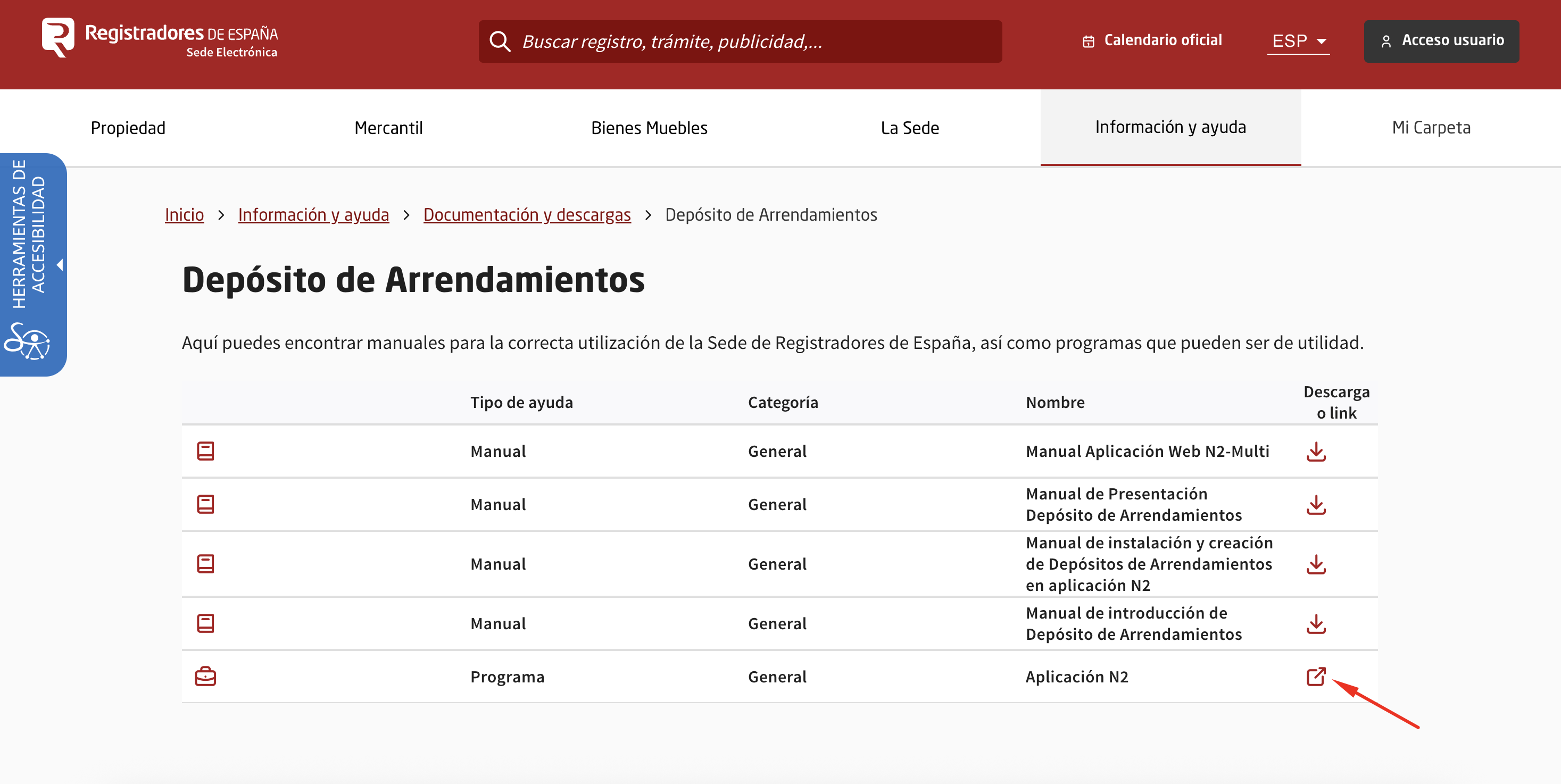
👉 https://sede.registradores.org/sede/sede-corpme-web/informacion-y-ayuda/documentacion-descargas/deposito-arrendamientos/
(Pincha en el icono del listado en la fila de "Aplicación N2")
Aquí tenéis también la información oficial de Registradores.org en PDF de cómo realizar la presentación:
https://www.registradores.org/documents/d/guest/promocional_depositos_nrua-4
6. Instalar la app “Windows App” en Mac
En el caso de usuarios de Mac, es necesario tener instalada la aplicación “Windows App”, disponible de forma gratuita en la App Store.
https://apps.apple.com/es/app/windows-app/id1295203466?l=en-GB&mt=12
Cómo presentar el modelo desde Mac (sin instalar Windows)
Ahora sí, vamos a lo realmente interesante.
No es necesario instalar programas de emulación ni configurar máquinas virtuales complejas en tu ordenador. Vamos a hacerlo de una forma mucho más sencilla y limpia.
Lo que utilizaremos es una máquina Windows desechable, que se ejecuta de forma remota y te proporciona una versión de Windows totalmente funcional y actualizada, lista para instalar el programa N2.
Ventajas de este sistema
No necesitas instalar Windows en tu Mac
No ocupa espacio en tu ordenador
No es necesario instalar tu certificado digital en la máquina remota
Puedes destruir la máquina una vez finalizado el proceso
El coste es mínimo (en nuestro caso, unos 0,50 €)
Lo único realmente importante es generar el archivo de reservas desde el programa N2, que está diseñado exclusivamente para Windows.
La presentación final del modelo la realizarás desde tu propio Mac, accediendo a Registradores.org con tu certificado digital o Cl@ve.
Nuestra experiencia
En nuestro caso, el alquiler de la máquina (o servidor) Windows nos costó aproximadamente 50 céntimos de euro.
Tardamos algo más de lo habitual porque estuvimos realizando capturas de pantalla y documentación, pero el sistema estuvo listo en menos de un minuto.
La experiencia es prácticamente la misma que usar un ordenador Windows, pero sin instalar nada y con la tranquilidad de que, una vez terminado el trámite, la máquina se elimina por completo.
Primer paso: crear la máquina Windows
Para ello, accedemos a Vultr.com.
Si no tienes cuenta, tendrás que registrarte previamente (el proceso es muy sencillo y gratuito).
Es normal que te pidan añadir un método de pago, ya que tras la creación de la cuenta alquilarás una máquina virtual durante el tiempo que la necesites (20–30 minutos, una hora, etc.). La cuestión aquí es tener todos los puntos anteriores preparados para que el tiempo de alquiler de esta máquina sea el mínimo posible.
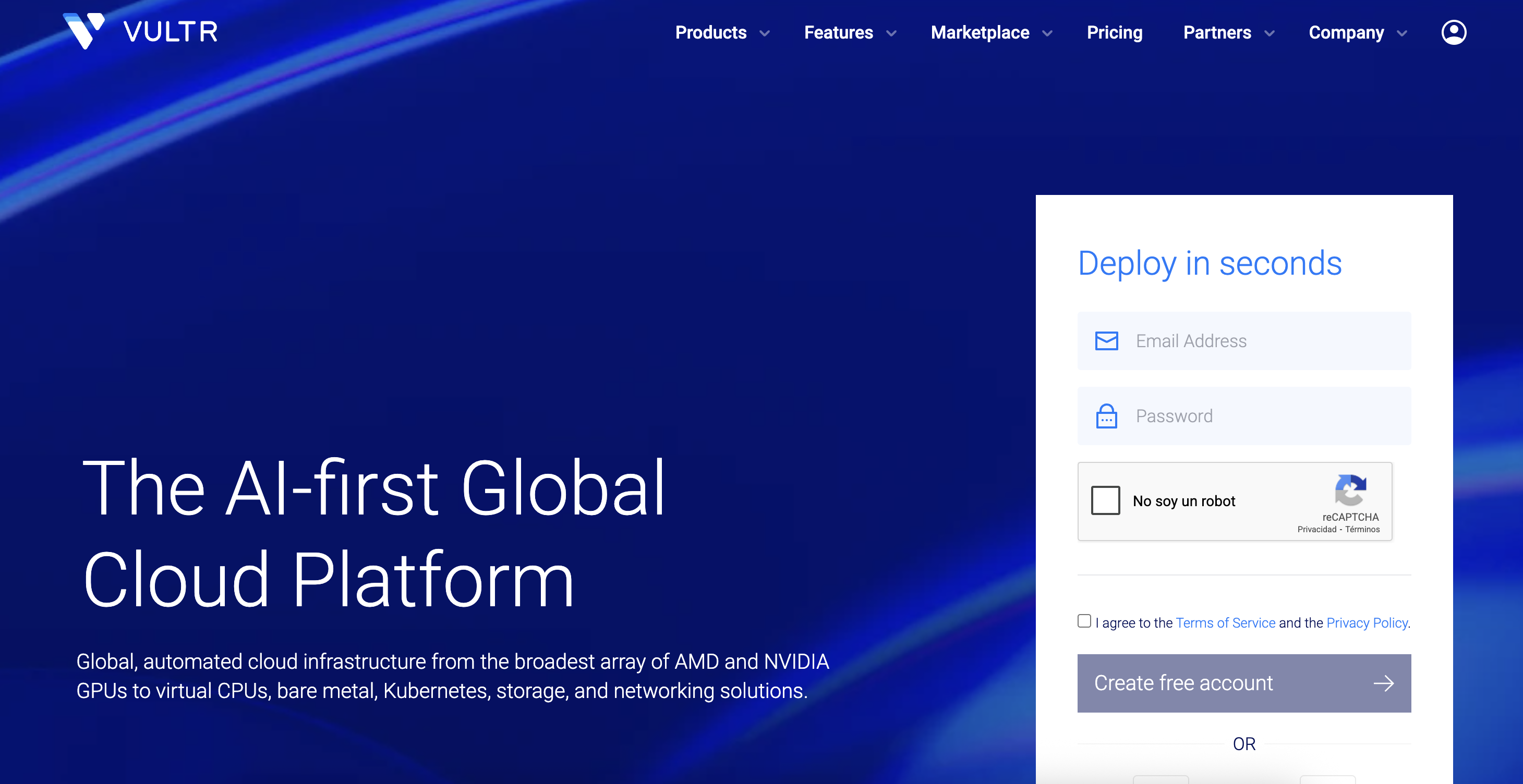
Una vez tenemos nuestra cuenta en Vutr, vamos a crear nuestra máquina Windows.
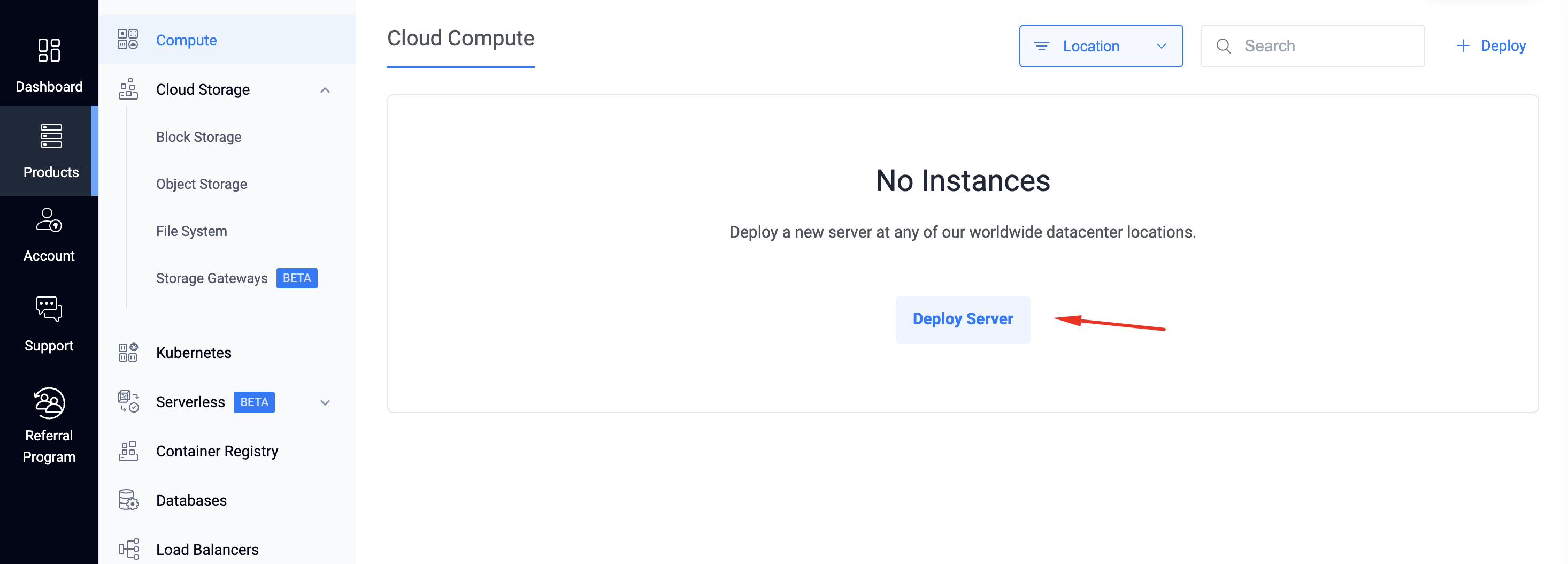
Vamos a Computer y hacemos click en "Deploy Server":
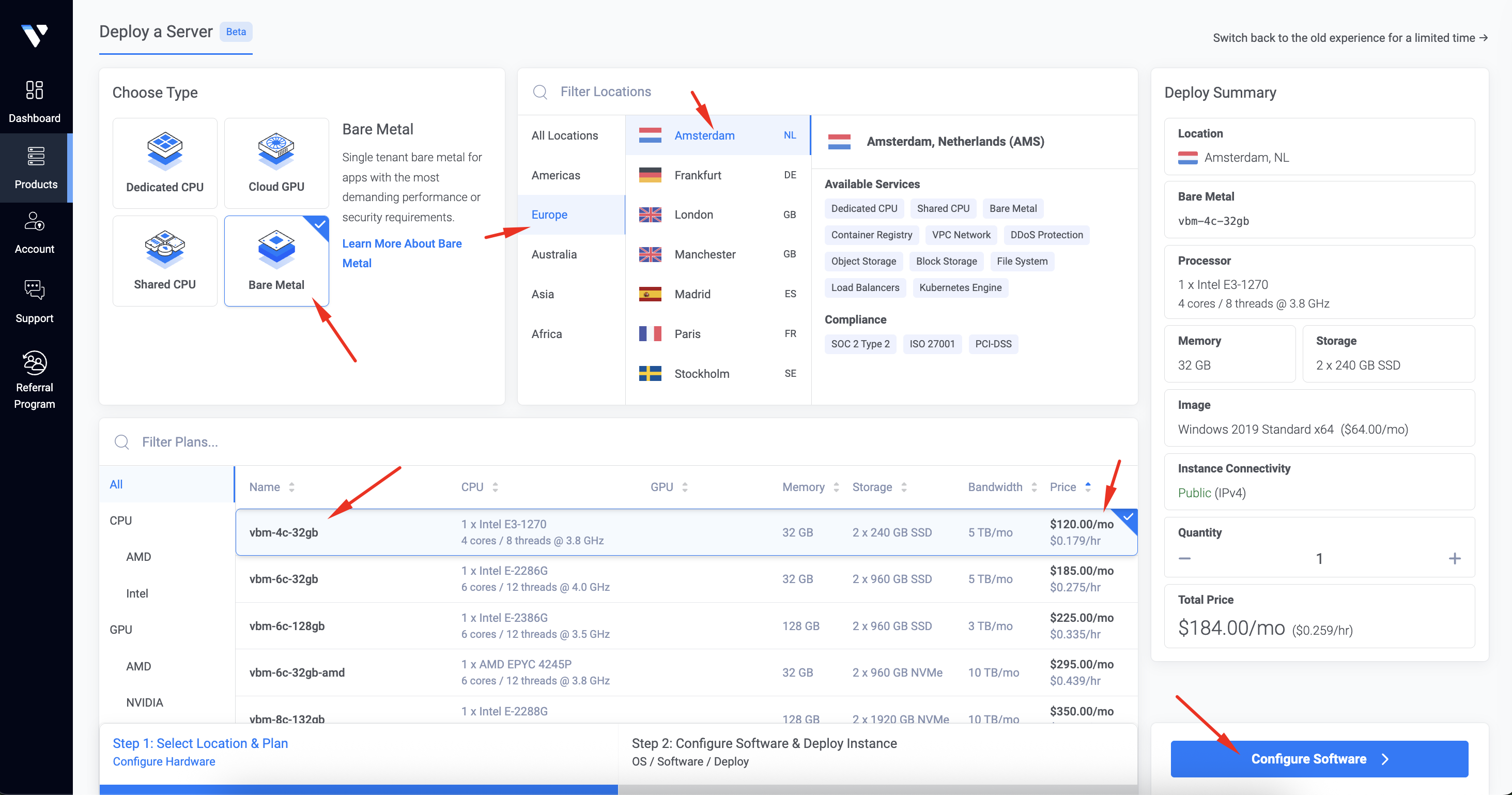
Aquí vamos a seleccionar esta máquina en concreto:
Bare Metal
Europe > Amsterdam
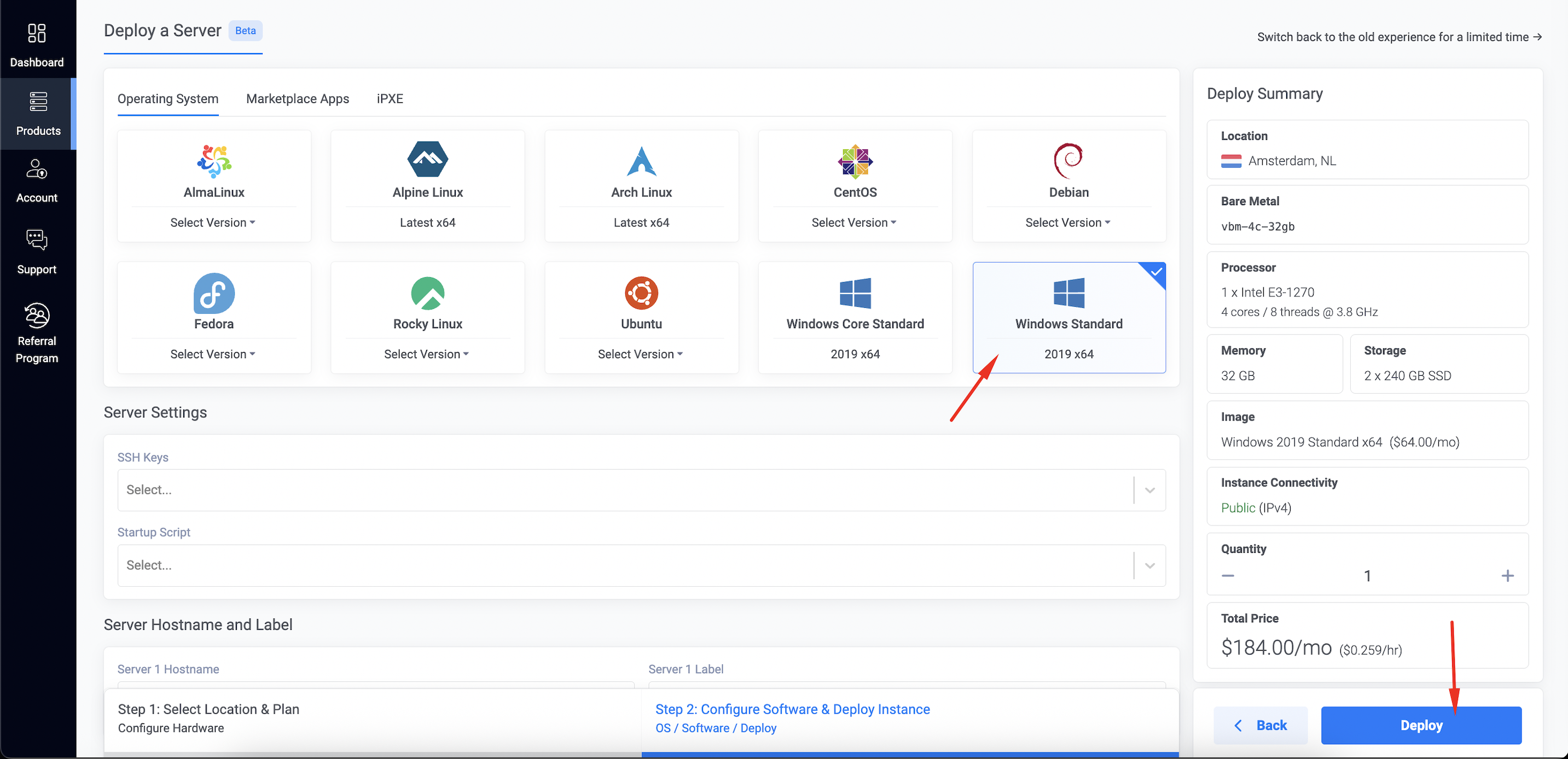
vbm-4c-32gb (puedes copiar y pegar en el buscador). Esta máquina tiene un precio de 0,18 dólares la hora, es la más barata en la que puedes instalar Windows. Si seleccionas otra más barata no tendrás la opción de instalar Windows como sistema operativo. Esta instalalación tardará sólo un minuto.
Configure Software
En la siguiente paso seleccionamos "Windows Standart" y pinchamos en "Deploy":
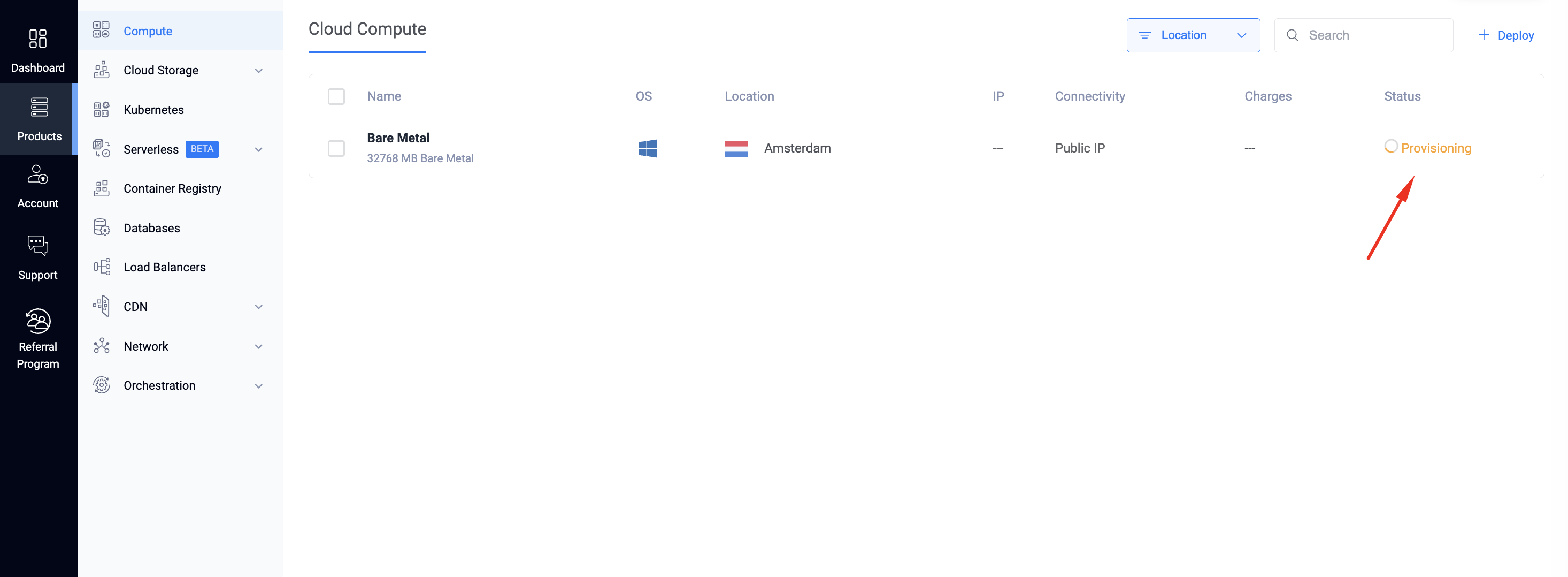
Ahora nuestra máquina tiene que estar desplegándose (instalándose):
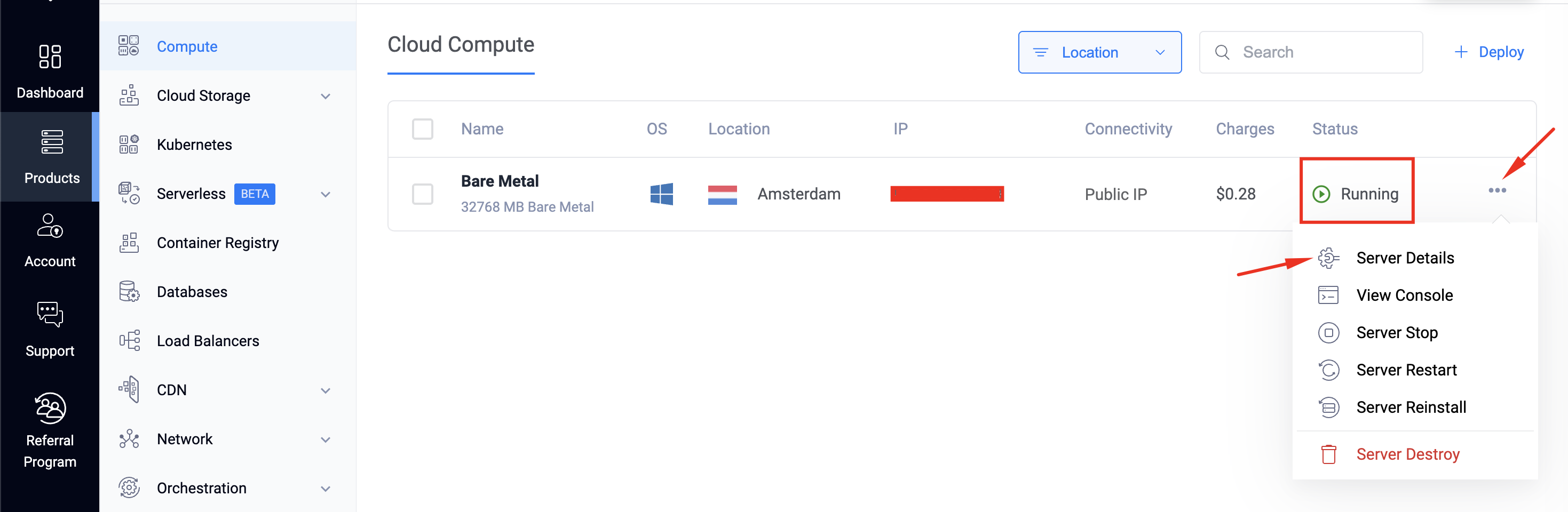
Una vez termina de instalarse (suele tardar un minuto) vamos a ver los datos de conexión en Server Details:
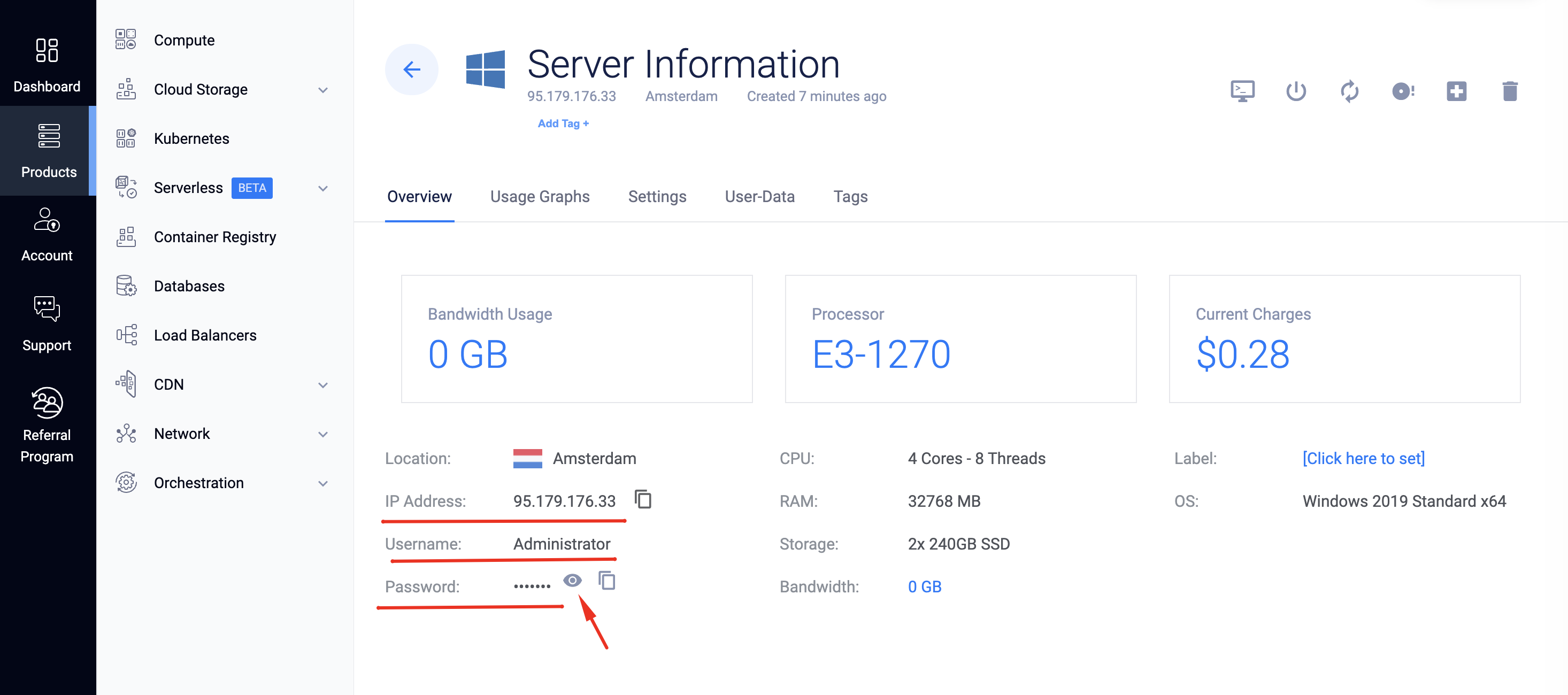
Aquí tienen que aparecerles los datos para conectarnos remotamente a nuestro Windows:
Ahora nos vamos a la App que nos hemos descargado con anterioridad en la App Store, Windows App.
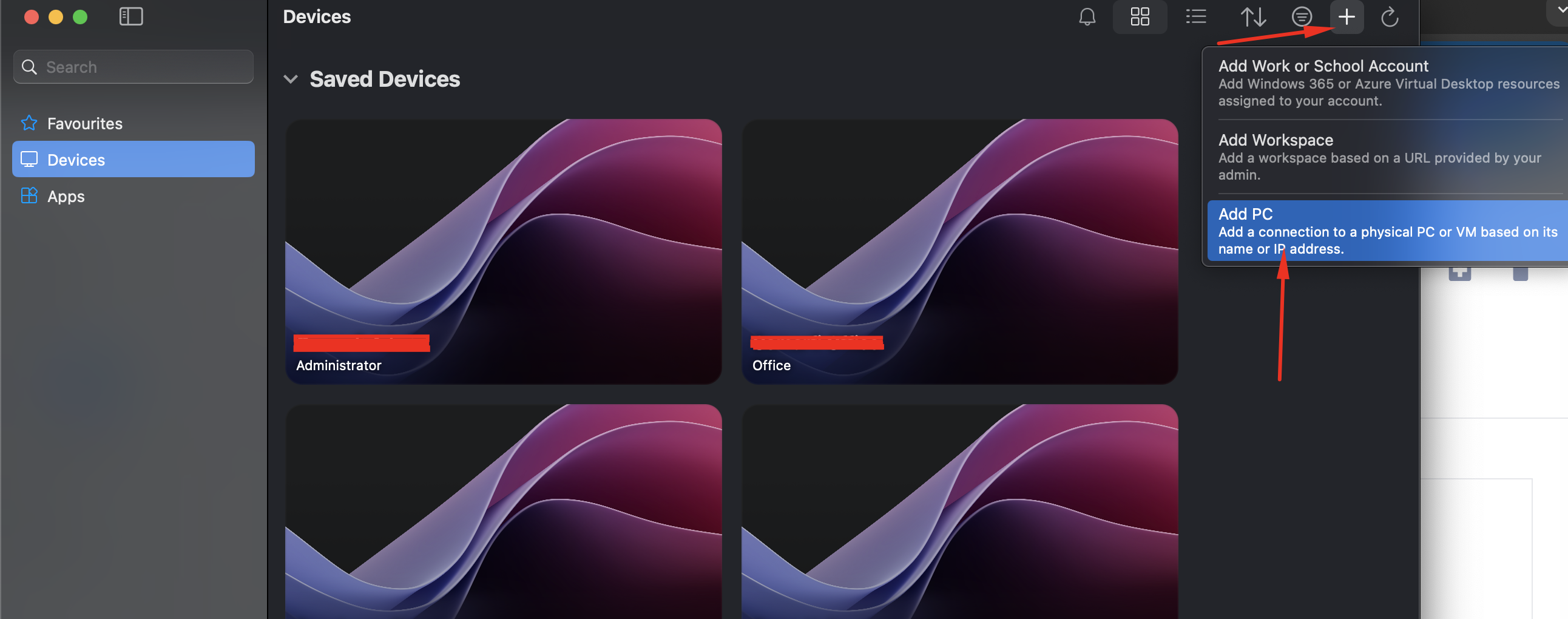
Pinchamos en el botón "+" y le damos a "Añadir PC" o "Añadir ordenador" (a mi me aparece en inglés, pero es la opción que se describe mediante una conexión por IP):
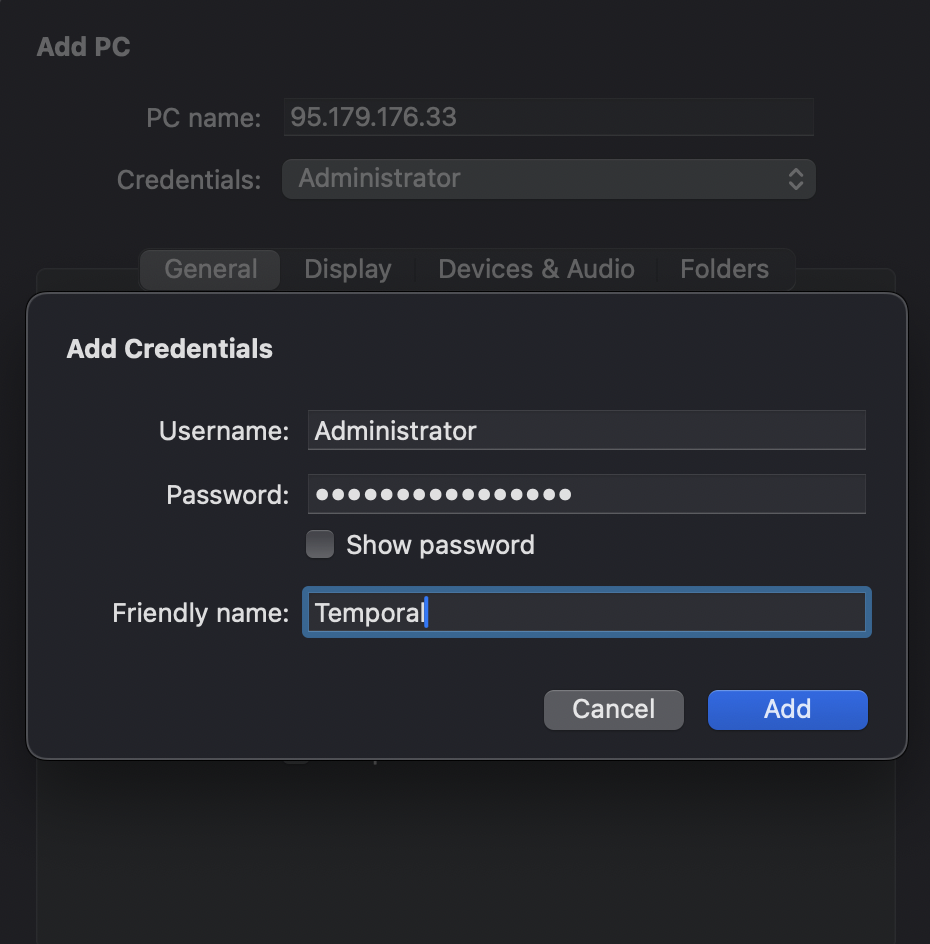
Aquí añadimos nuestros datos de conexión de nuestra nueva máquina. Como PC Name o Nombre, añadirmos la IP como se muestra en la imagen.
En la sección de Credenciales, tendremos que añadir unos nuevos (ya que nunca hemos registrado esta máquina anteriormente) y añadimos los credenciales de nuestra máquina en Vultr.
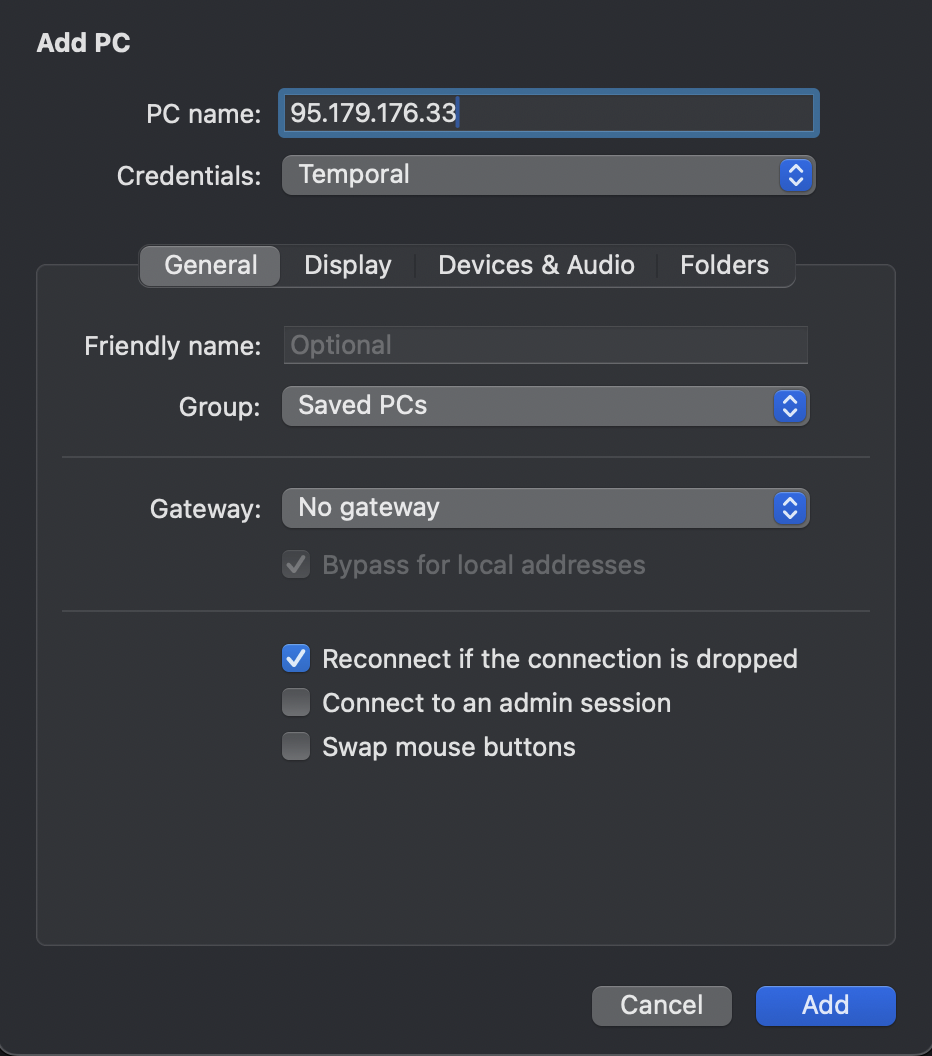
Ahora ya tenemos la configuración lista para conectarnos. Añade la pestaña de reconectar por si tu conexión es inestable, la App volverá a conectarse automáticamente:
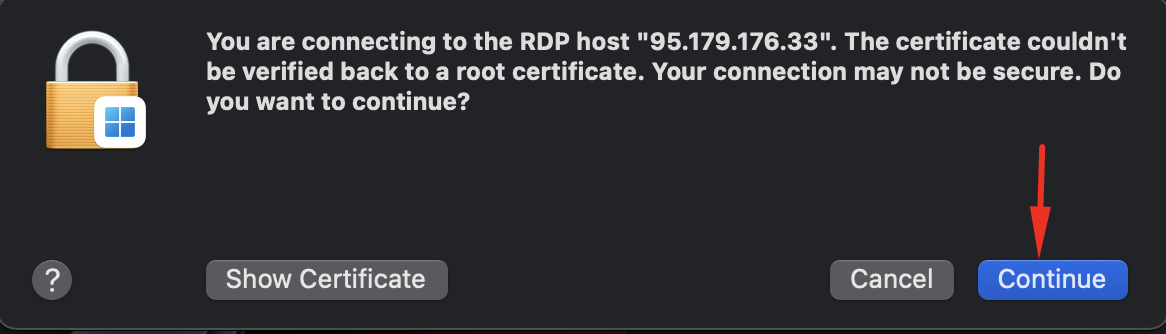
Al pinchar en Añadir (o Add) se nos guardará la conexión de nuestra nueva máquina en la App. Para conectarnos, sólo tenemos que hacer doble click en la nueva máquina guardada y nuestro Mac nos pedirá si queremos continuar, le damos a aceptar:
Ahora ya estaremos conectados/as a nuestro Windows y nos aparecerá este Panel de control. Podemos cerrarlo arriba a la derecha.
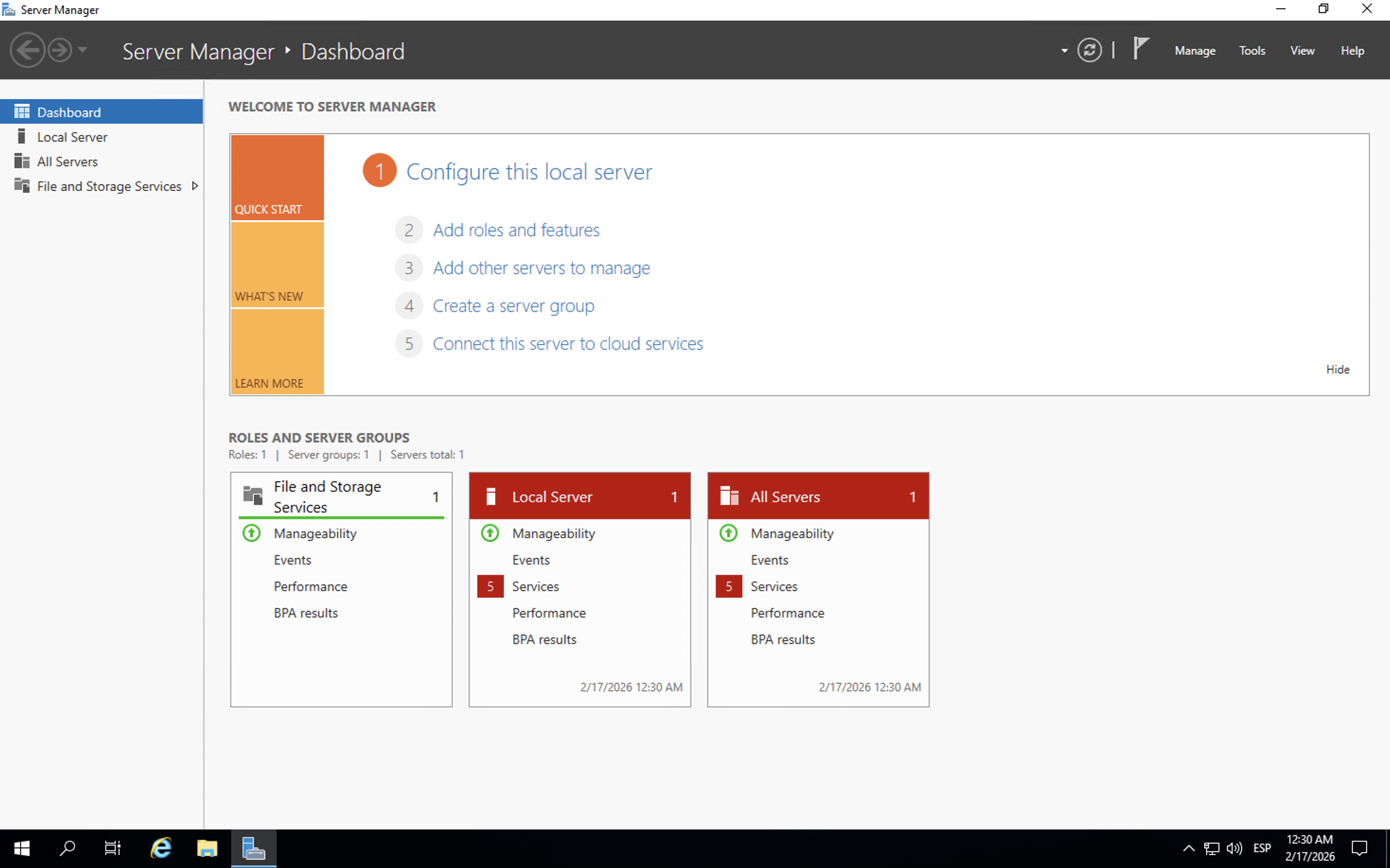
En nuestro Mac, nos vamos a copiar los archivos que nos hemos descargado antes:
Programa de Registradores N2
.Net Framework 4.8
Una vez copiados desde nuestro Mac, nos vamos a la venta donde tenemos nuestro Windows de manera remota y le damos a pegar (command + v). Nos pegará los archivos en nuestra máquina remota:
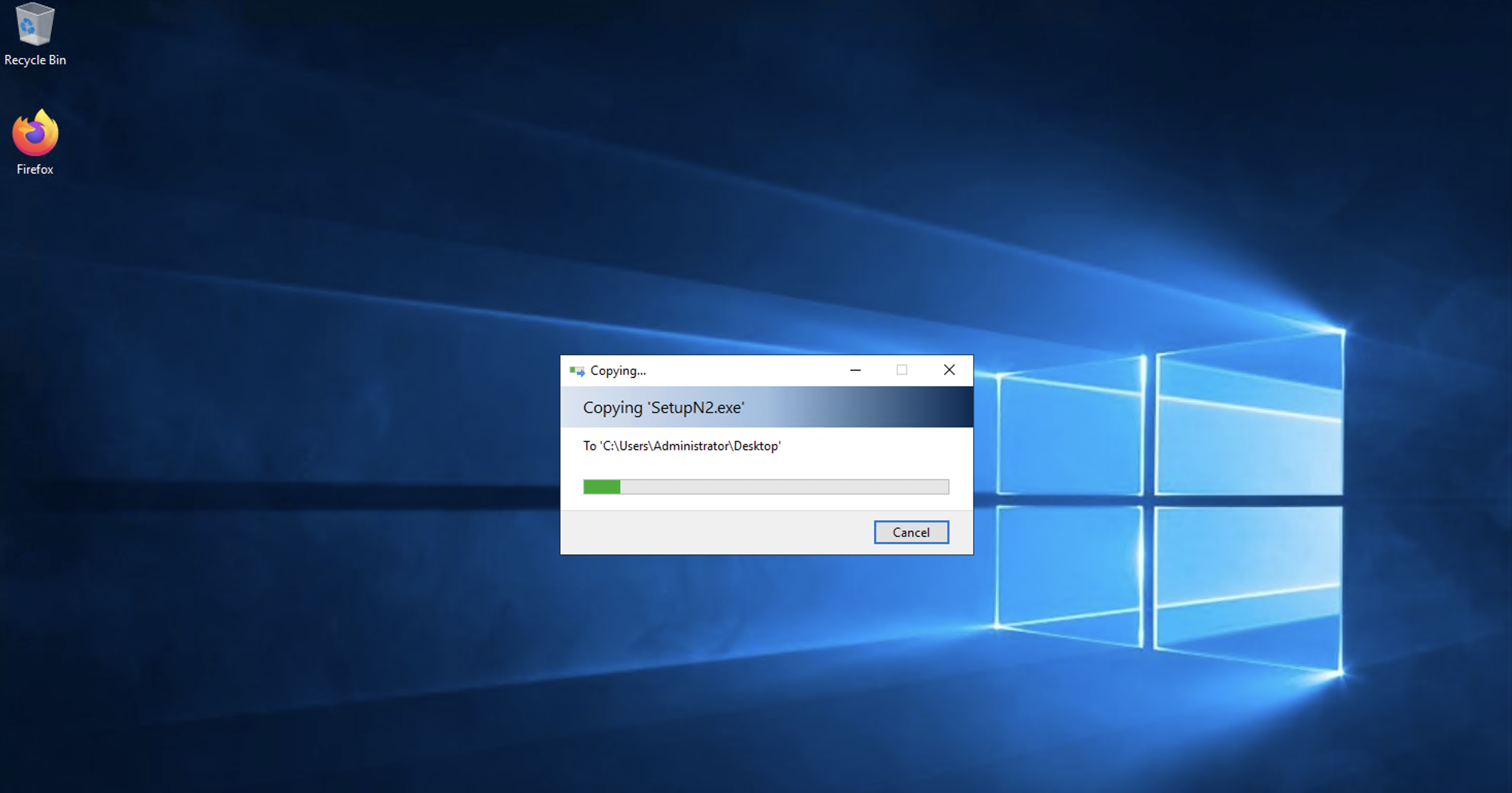
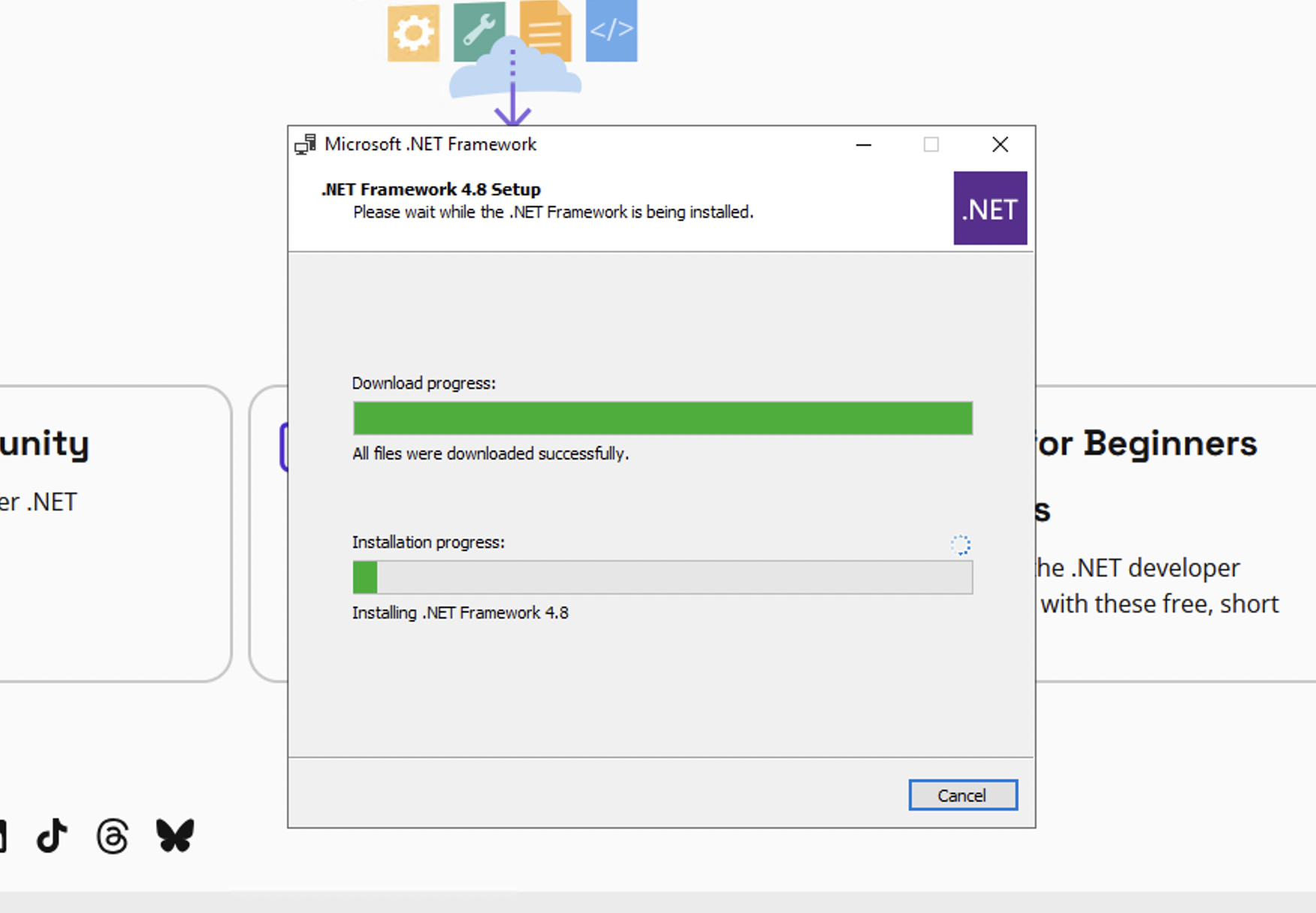
Primero, instalamos el programa .Net Framework (este es el proceso que tardará algo más). Si intentamos instalar el programa N2 de Registradores primero, nos pedirá la instalación de .Net Framework antes. Es importante que la versión de .Net Framework sea la que está añadida en esta entrada, el resto no serán compatibles:
Una vez instalada, nos pedirá reiniciar la máquina Windows, le damos a "Restart Now":
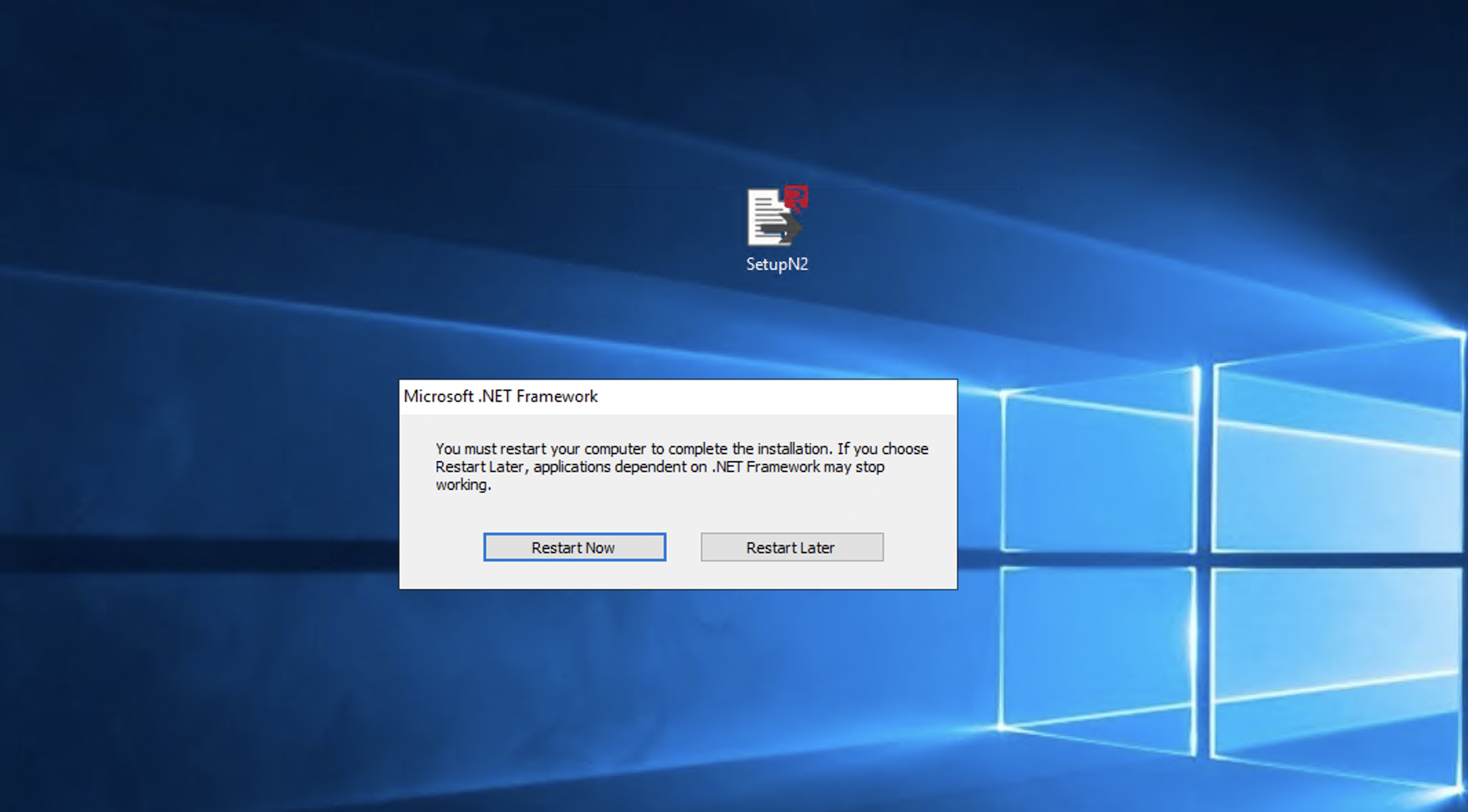
Ahora nuestro Windows se reiniciará e instalará esta actualización. Máximo tardará 2 o 3 minutos. Si la conexción de tu App se termina, es normal, espera dos minutos y vuelve a conectarte a la máquina Windows.
Ahora ya estamos listos/as para instalar el software N2 de Registradores.org.
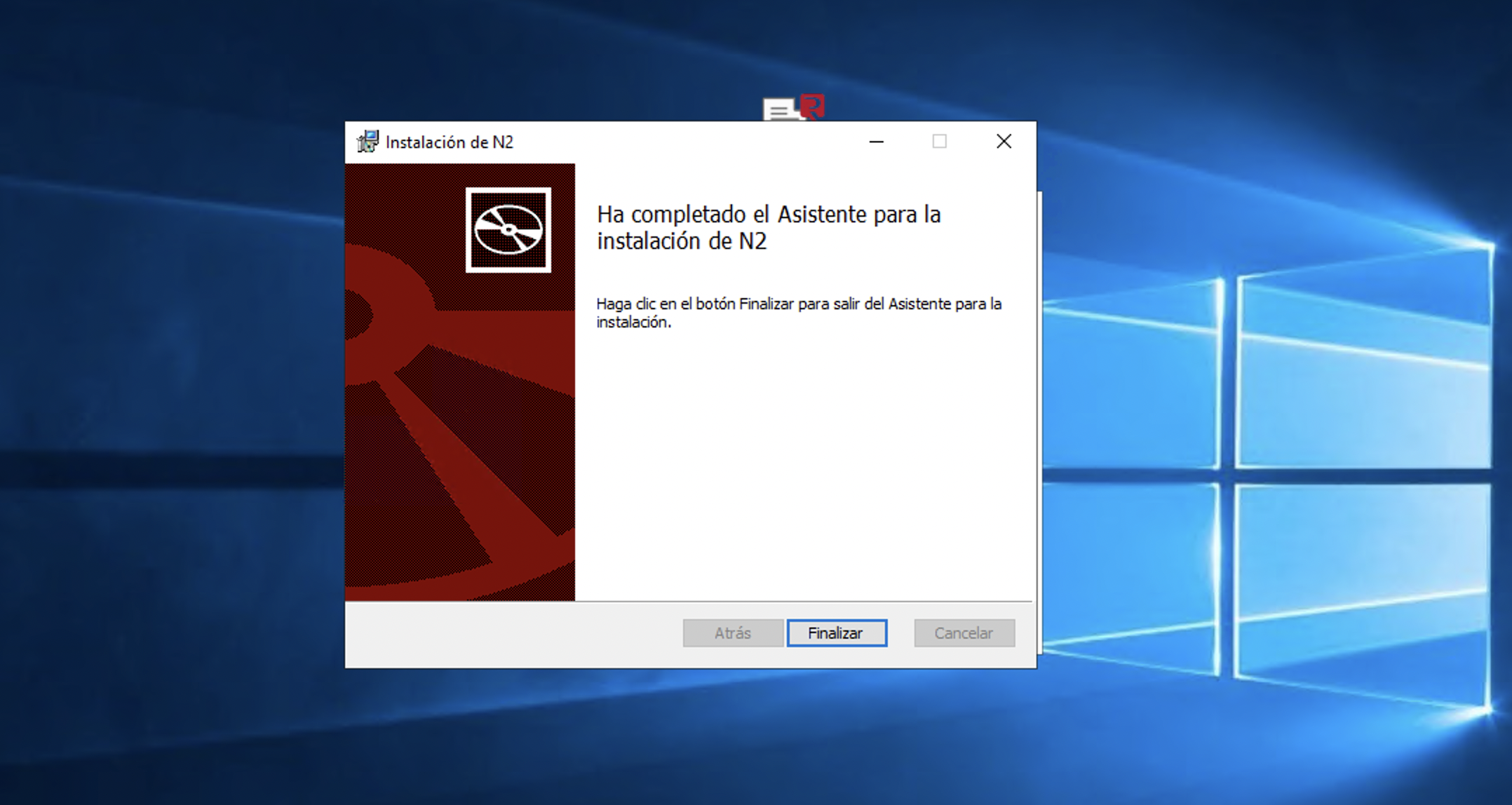
Abrimos el otro archivo .exe que hemos copiado a este Windows e iniciamos la instalación (todo Siguiente...Acepto...Siguiente...)
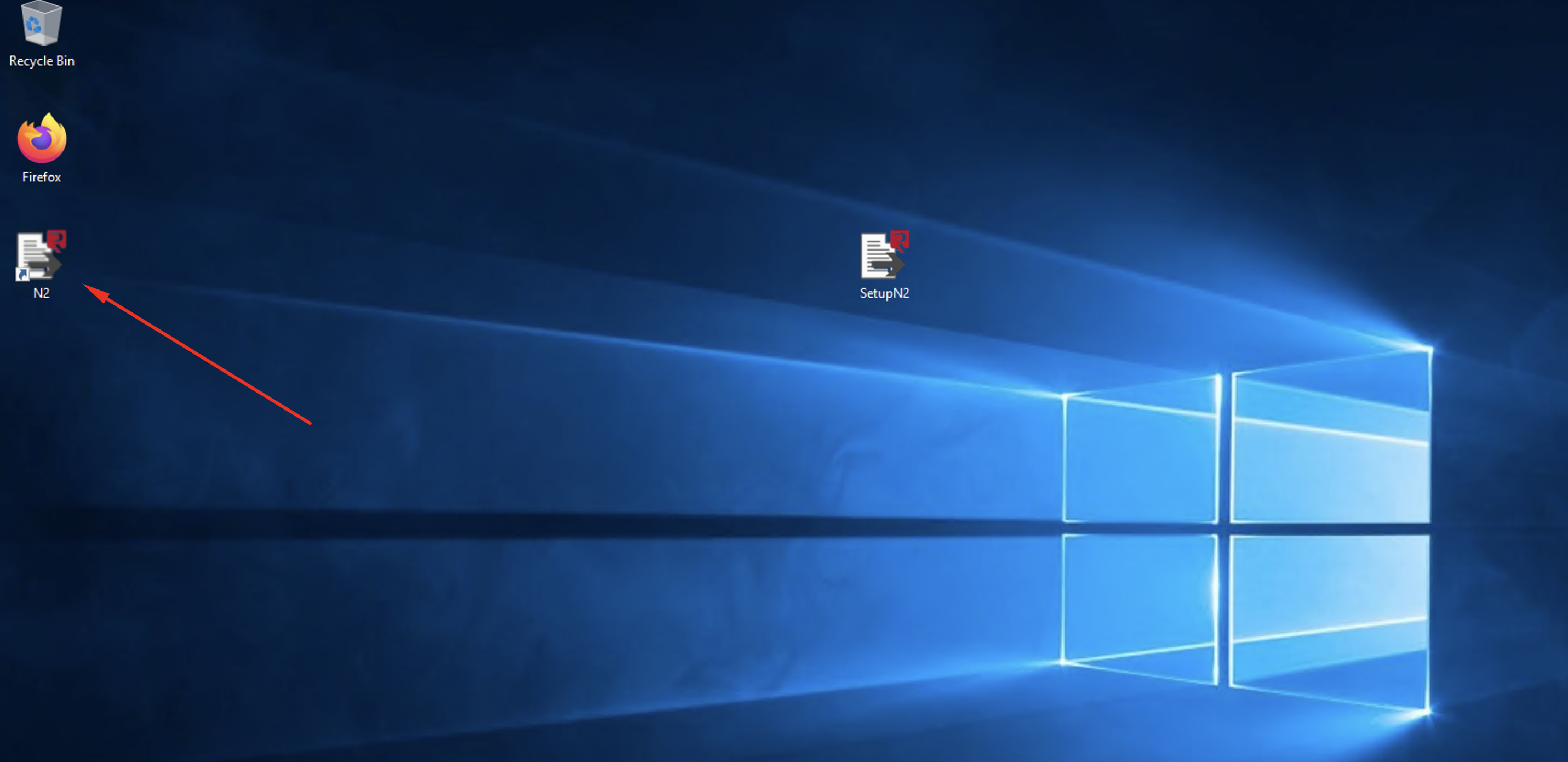
Ahora se nos habrá crado un acceso directo al programa N2 ya instalado con un iconito con una flecha (no confundir con el instalador, que es el mismo icono pero sin flecha) y con el nombre "N2":
Ya tenemos todo listo para crear el archivo que nos pide Registradores.
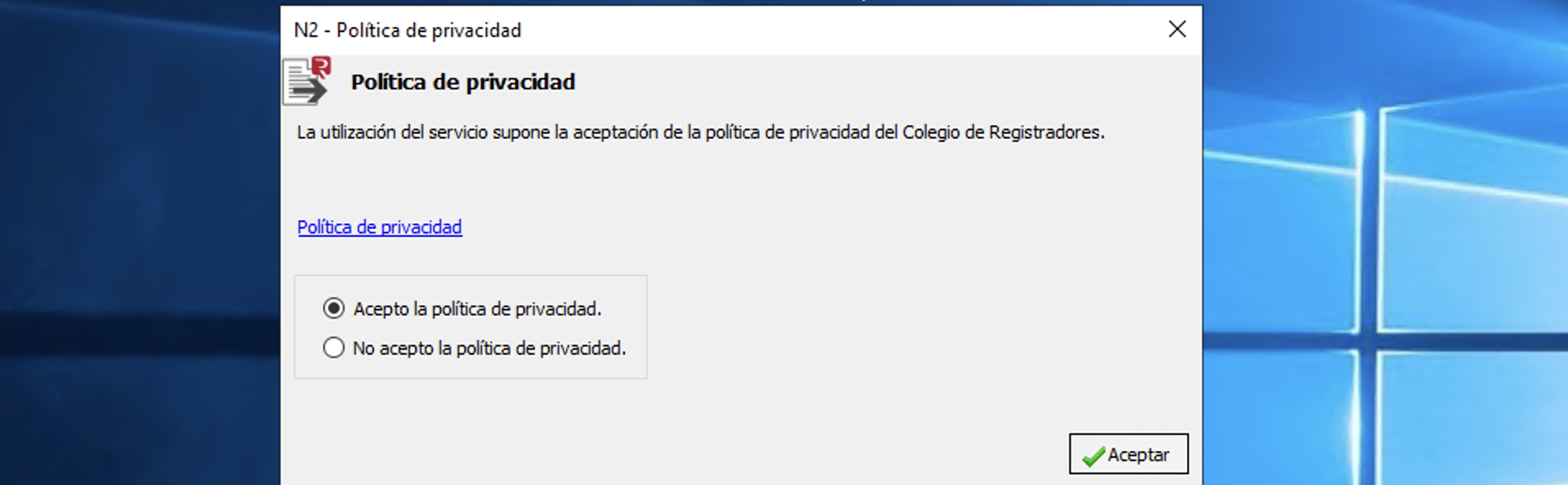
Abrimos el programa, nos pedirá que aceptemos su política de privacidad:
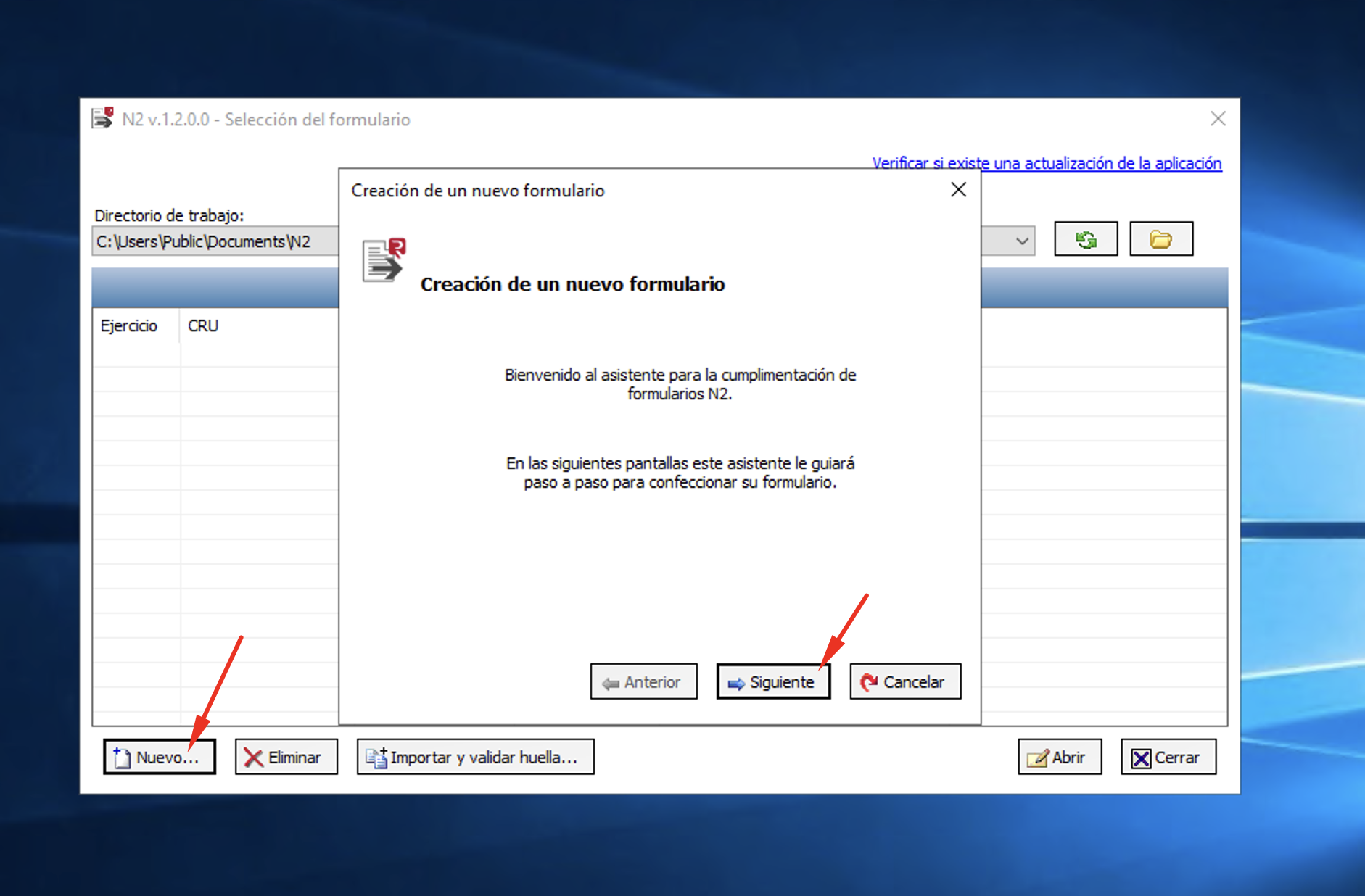
Y luego pincharemos en "Nuevo" y cuando se nos desplegue la pantalla de creación, pincharemos en "Siguiente":
Ahora, completarás el formulario con la información que has creado antes.
Para saltarnos un poco esto, y como ya sabes cómo copiar y pega archivos desde tu Mac a tu Windows, dejamos un vídeo aquí explicativo de cómo rellenar este formulario de forma más explicativa y con varias opciones (el vídeo comienza desde nuestro último punto):
https://youtu.be/LB7zk1YxU_E?si=ejStf06yikapKZKp&t=433
Una vez completadas tus reservas, vamos a ir a Formulario > Generar huella digital:
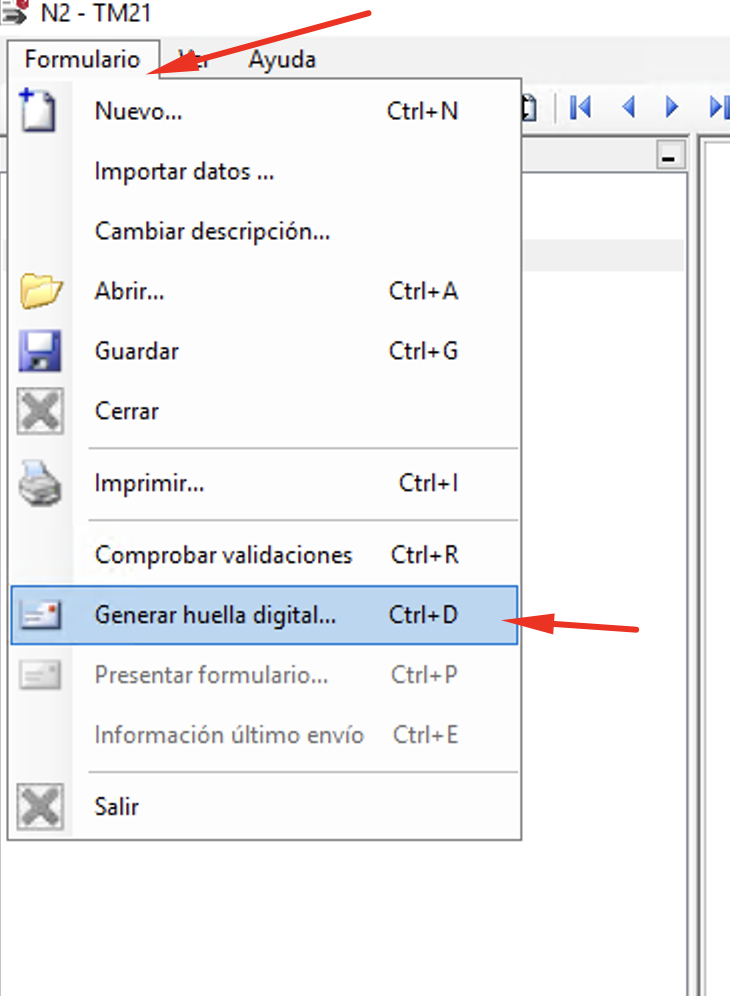
Y si todo es correcto y no hay que modificar nada, nos aparecerán las siguientes pantallas, una tras otra:
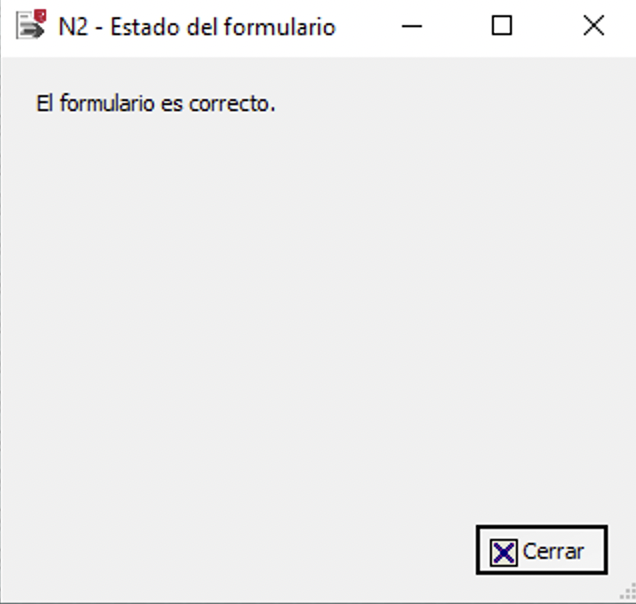
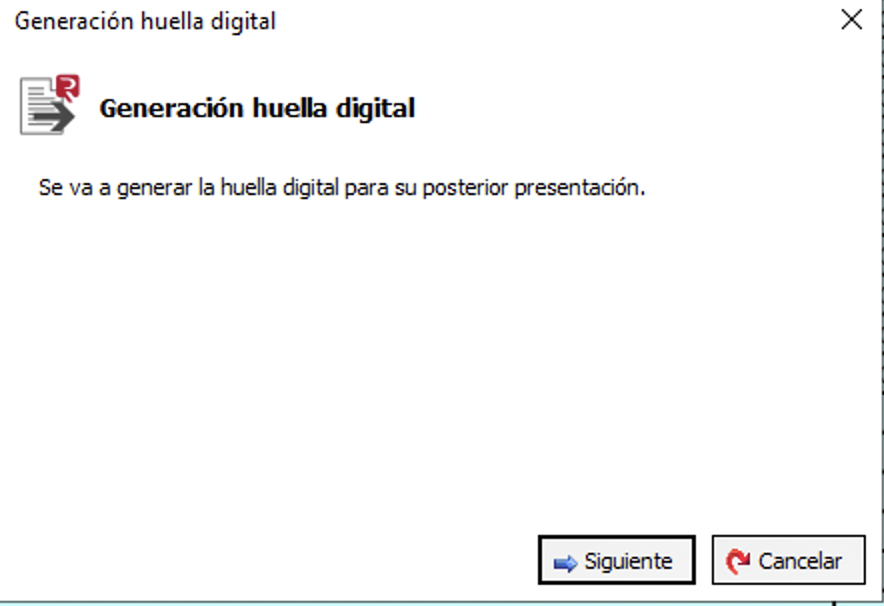
Tras darle a Siguiente nos dirá que se ha generado una huella digital y nos dará un código.
Copia este código y apúntalo en las notas de tu Mac (o donde prefieras).
Ahora nos vamos de nuevo a la pestaña arriba a la derecha y le damos a "Presentación de Formulario Digital" que antes estaba desactivado, nos aparecerá lo siguiente:
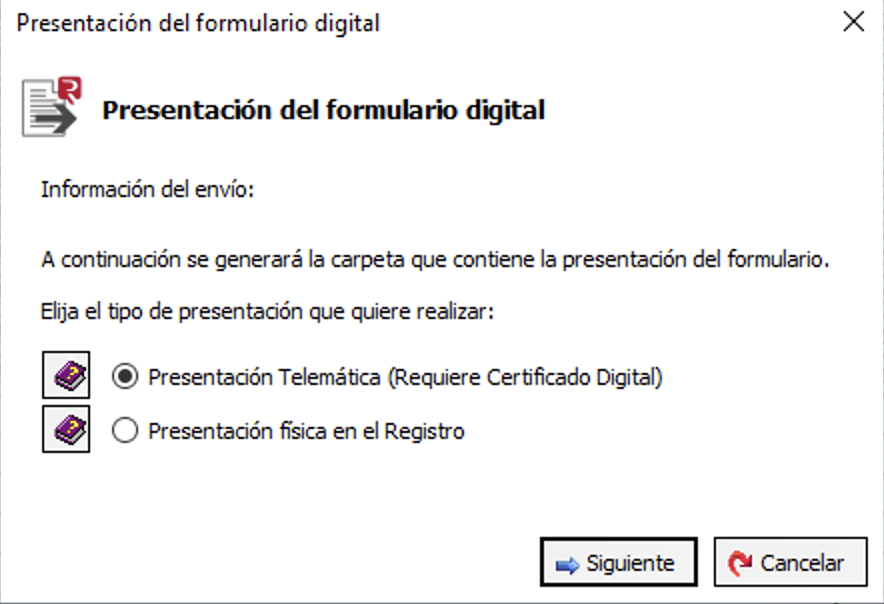
Seleccionamos la Presentación Telemática y le damos a Siguiente.
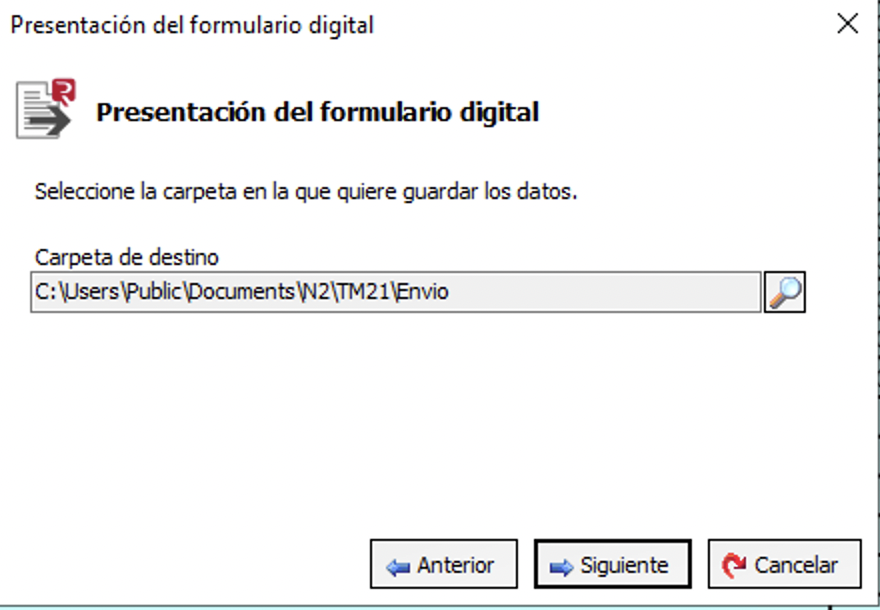
Aquí nos indica la ruta en la que se generará el archivo. Recomendamos no cambiarla para evitar problemas y lo que podemo hacer es ir directamente a esta ruta en nuestro Windows cuando estamos en esta pantalla para que no se nos olvide.
Pinchamos en Siguiente >>
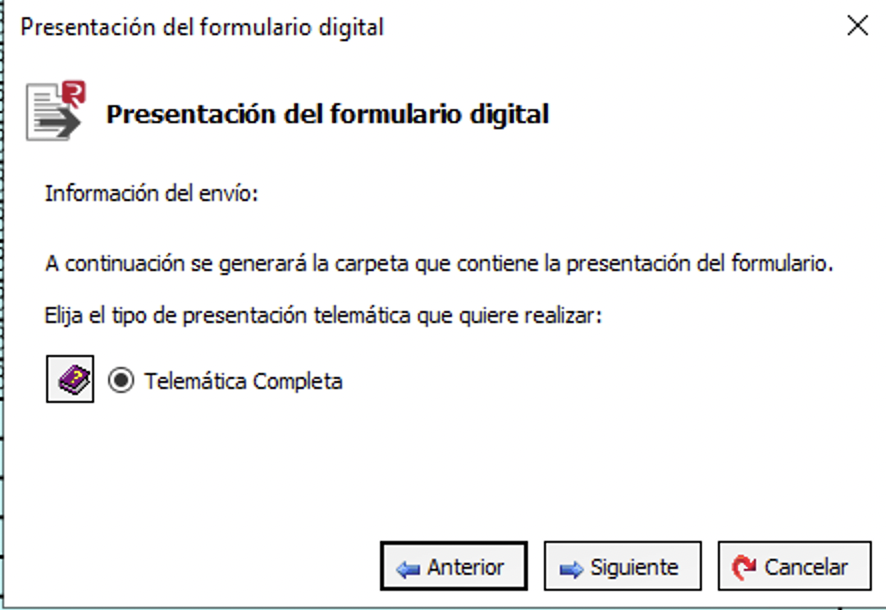
Pinchamos en Siguiente >>
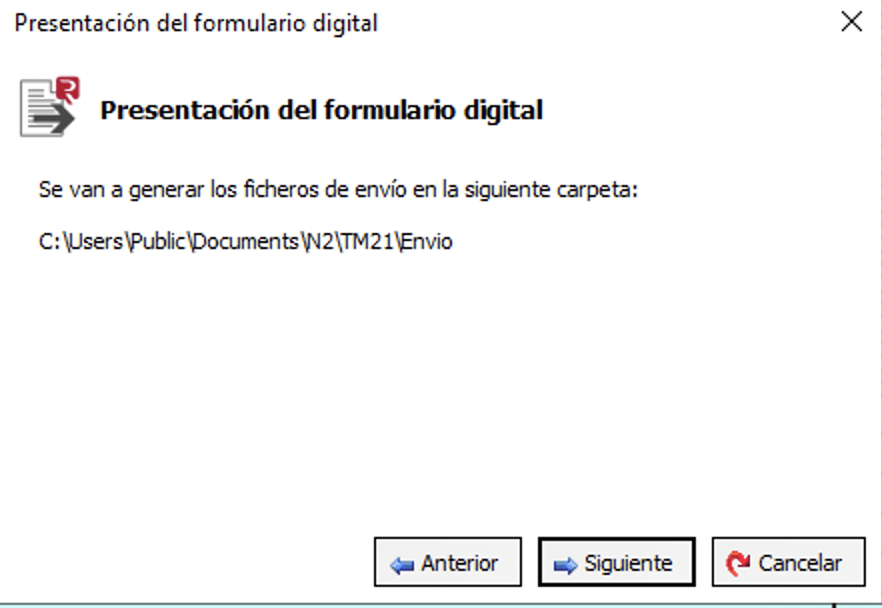
Y aquí, si no queremos presentarla desde Windows y hacerlo mejor desde Mac, le damos a Finalizar:
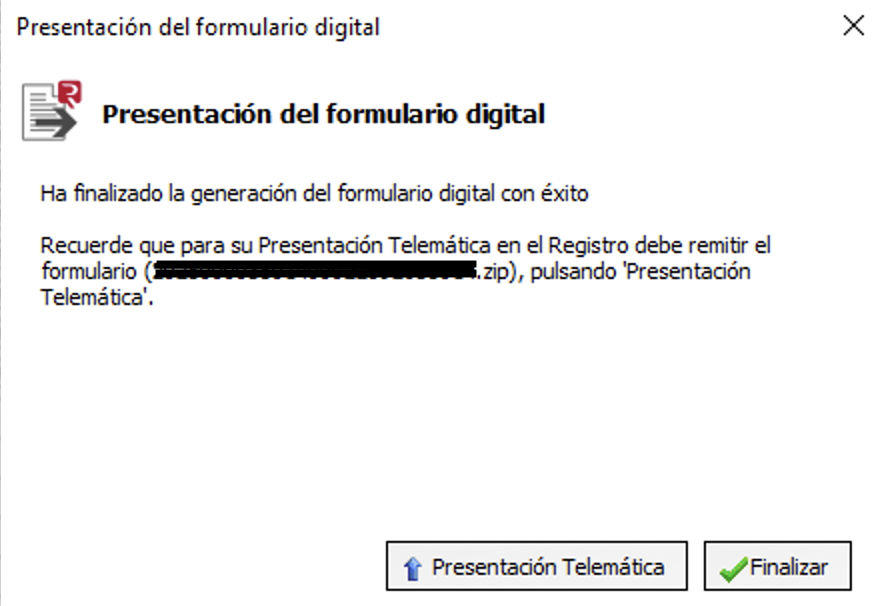
Y ahora vemos cómo se ha creado en esa carpeta:
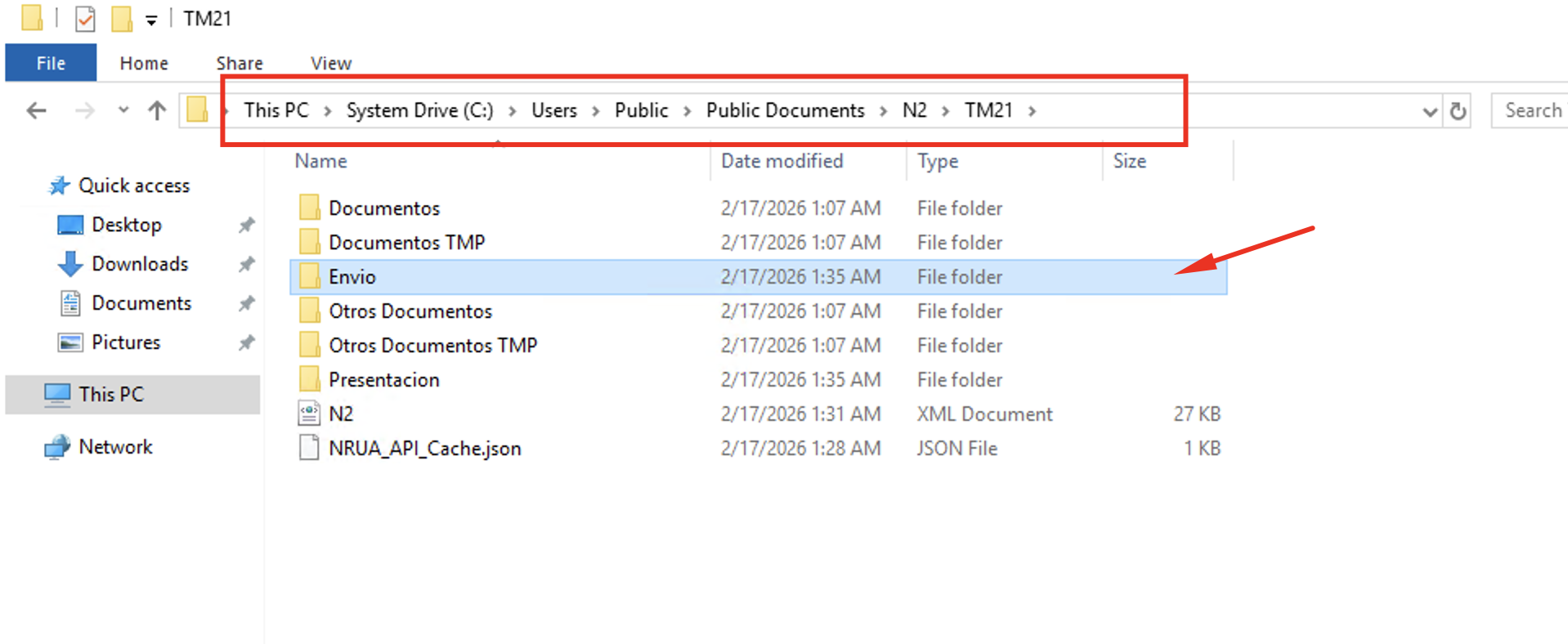
Dentro de la carpeta "Envio" encontrarás un archivo .zip que es el que el programa ha generado.
Ahora, copiamos la carpeta Envio con todo su contenido (command + c) y en nuestro Mac, la pegamos donde queremos (command + v).
Revisa que el archivo .zip sigue dentro de esta carpeta.
Ya tenemos toda la parte de Windows hecha, por lo que podemos destruir la máquina (y que no nos cueste más dinero).
Vamos a nuestro panel de control en Vultr, vamos a Compute, pinchamos sobre las opciones de nuestra máquina en el listado y en "Server Destroy".
Cuando nos aparezca el pop-up, confirmamos "Yes, destroy this server" y volvermos a pinchar en el botón rojo:
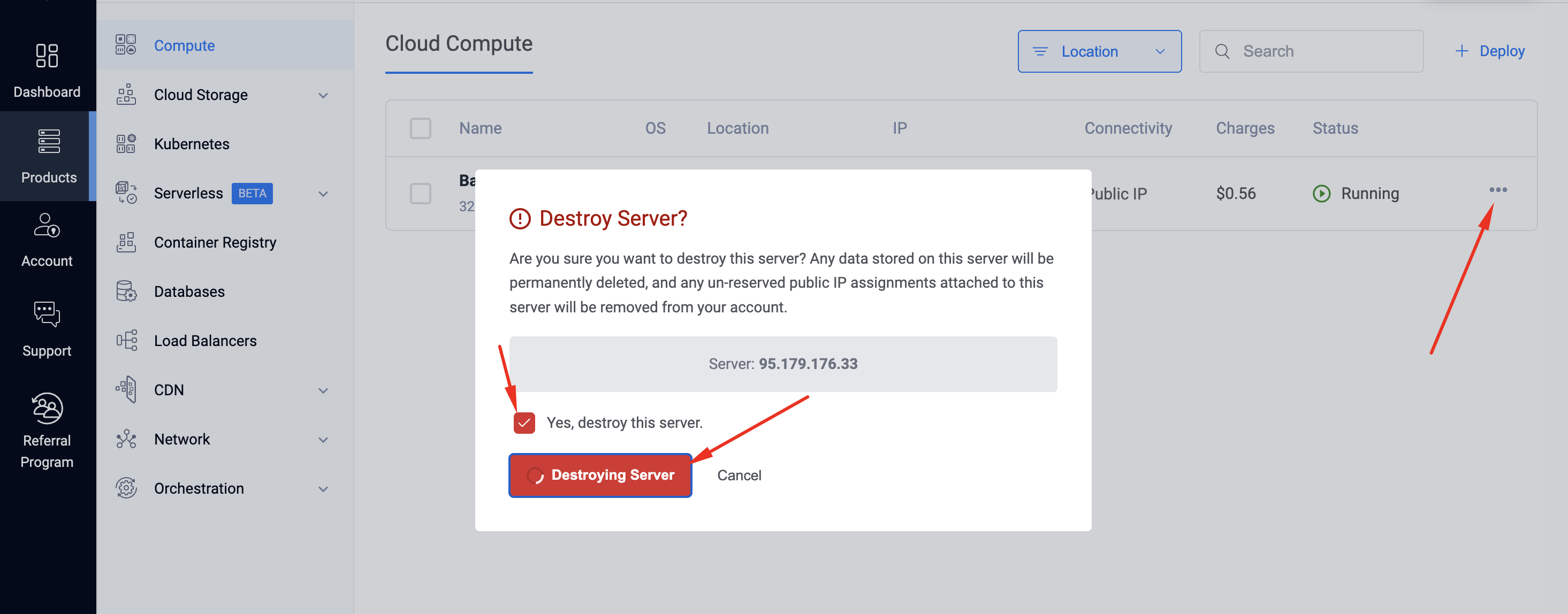
La pantalla tiene que ser algo así:
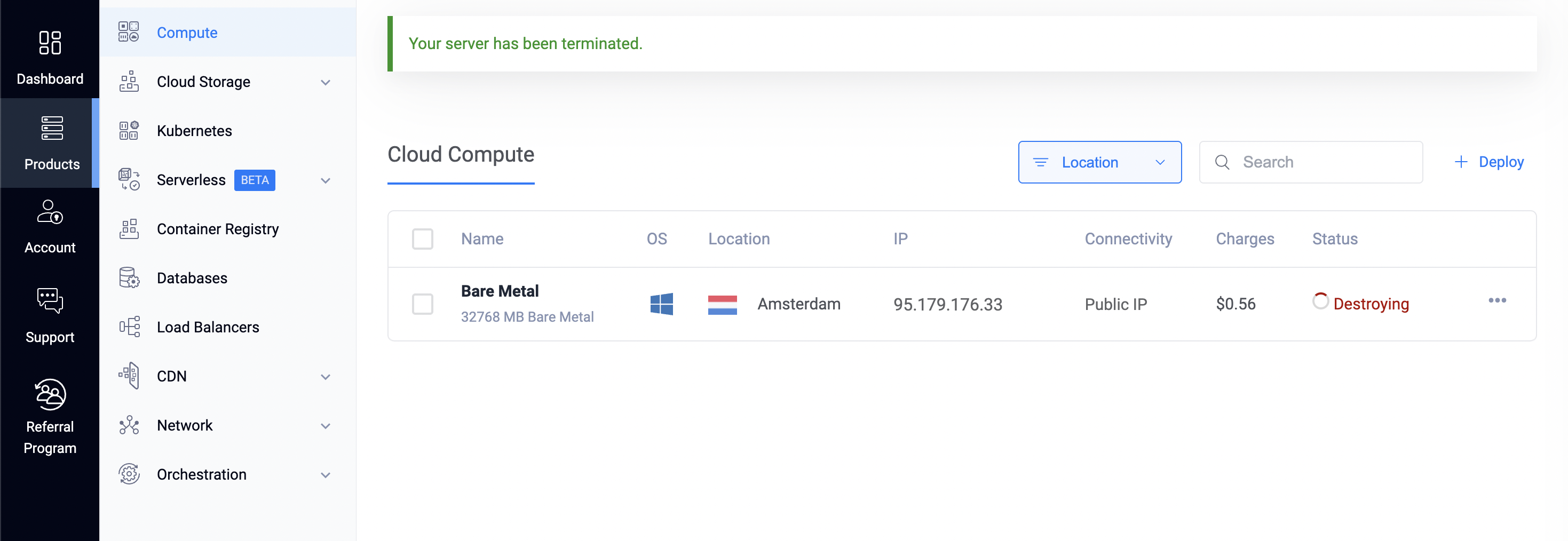
Ahora que ya tenemos el archivo generado desde Windows en nuestro Mac, podemos presentarlo en la web de registradores.org si estamos abonados/as.
Para ello, os dejo cómo lo realizan en el vídeo anterior que ya lo tienen bien explicado:
https://youtu.be/LB7zk1YxU_E?si=-kzeCqh_b9TZ82MG&t=1173
Este sistema de uso de una máquina virtual Windows no se limita únicamente a la presentación de este modelo en concreto, sino que resulta válido para cualquier otro trámite administrativo o gestión en la que el organismo correspondiente exija el uso de un programa disponible exclusivamente para Windows. Es una solución especialmente útil para usuarios de Mac, Linux u otros sistemas operativos que, de forma puntual, necesitan ejecutar software específico sin instalar Windows en su equipo, evitando así configuraciones complejas, costes elevados o riesgos innecesarios en su ordenador habitual.