
Habilitar el envío de links en mensajes desde la web Extranet de Booking.com for Partners: Guía paso a paso
La Comunicación con Huéspedes: Un Pilar Fundamental en la Gestión de Alojamientos Modernos
En el dinámico mundo de la hospitalidad, la comunicación efectiva y segura con los huéspedes es, sin lugar a dudas, uno de los pilares más críticos para el éxito de cualquier alojamiento turístico, ya sea un hotel, un apartamento vacacional o una casa rural. Desde el momento de la reserva hasta el check-out, cada interacción contribuye a forjar la experiencia del viajero y, en última instancia, a construir la reputación de tu establecimiento. En los últimos años, con la creciente digitalización y la sofisticación de las amenazas cibernéticas, plataformas líderes como Booking.com han tomado medidas proactivas para salvaguardar la integridad de estas comunicaciones. Han reforzado notablemente la seguridad en su sistema de mensajería con un objetivo claro: proteger tanto a los establecimientos como a los viajeros frente a intentos de fraude, suplantación de identidad y phishing.
Como resultado directo de estas mejoras de seguridad, se ha implementado un cambio significativo: los enlaces externos ya no se envían libremente por defecto a través del sistema de mensajería de Booking.com. Esta medida, aunque inicialmente pueda parecer un obstáculo, es una barrera esencial contra posibles ataques. Ahora, para que tus huéspedes puedan recibir enlaces a herramientas de check-in online, guías digitales, pasarelas de pago o cualquier otro recurso externo, es obligatorio aprobarlos previamente desde la Extranet de Booking.com.
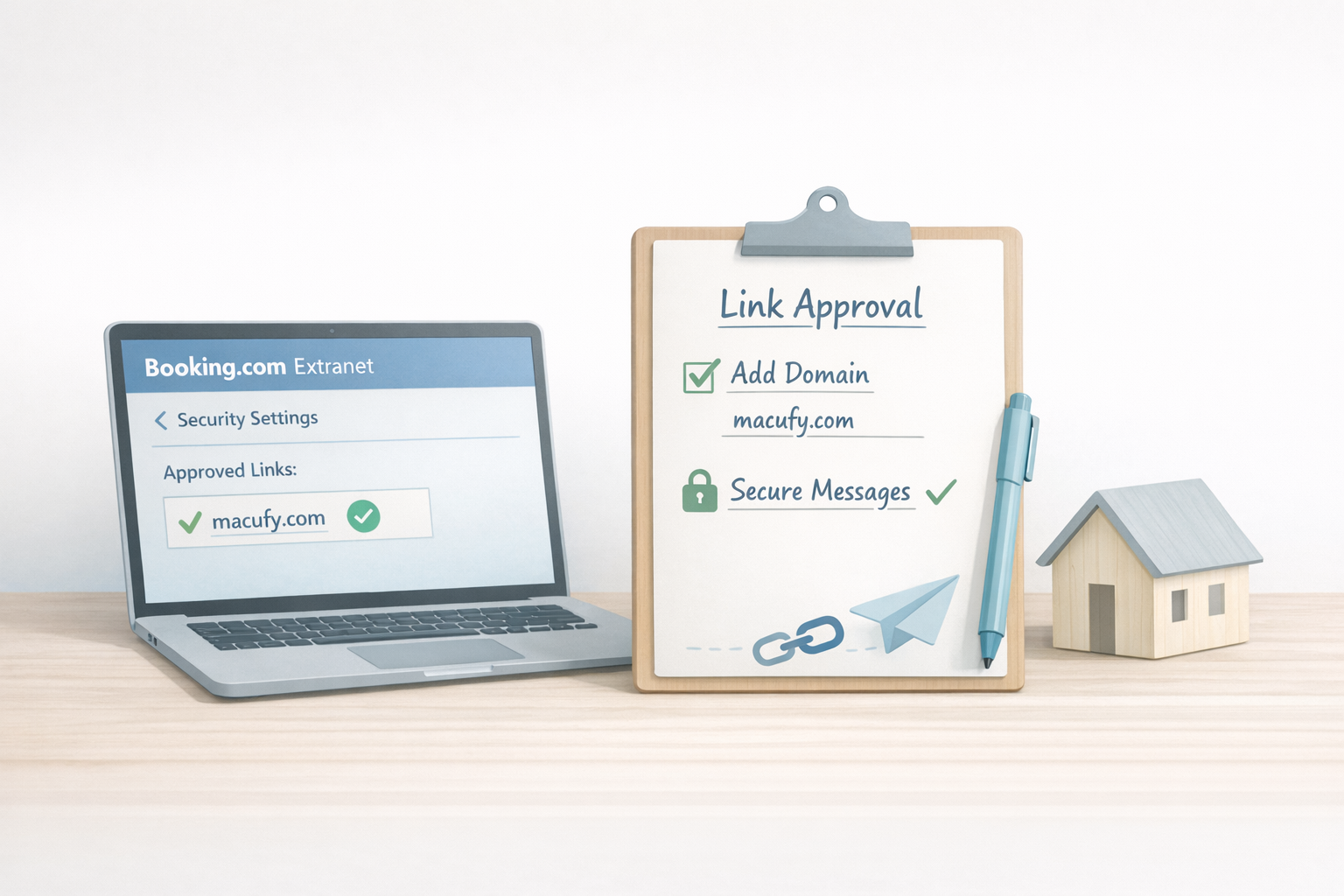
Esta guía exhaustiva ha sido diseñada para proporcionarte una comprensión profunda de qué significa este cambio, por qué es tan importante en el panorama actual de la ciberseguridad, y cómo habilitar correctamente el envío de enlaces desde la Extranet de Booking for Partners. Abordaremos cada paso con detalle, ofreciendo claridad y soluciones prácticas para que tu comunicación siga siendo fluida y segura. Además, al final del artículo, hemos incluido una sección específica y crucial para añadir el dominio macufy.com, asegurando que tus huéspedes puedan recibir sin problemas el enlace esencial para el check-in online automatizado, una herramienta vital para la eficiencia y la experiencia del huésped en el siglo XXI.
¿Por qué Booking.com Bloquea Enlaces en los Mensajes? La Lucha Contra el Phishing y el Fraude Online
La decisión de Booking.com de implementar ajustes avanzados de seguridad en su mensajería interna no es arbitraria; responde a una necesidad imperante en la era digital: reducir drásticamente el riesgo de ataques de phishing. El phishing, una forma de ciberdelincuencia, se ha convertido en una amenaza omnipresente, especialmente en el sector de los viajes y la hospitalidad. Los atacantes suelen aprovechar enlaces falsos, disfrazados de comunicaciones legítimas, para engañar a los huéspedes y solicitarles pagos fraudulentos, datos personales sensibles (como números de tarjeta de crédito, contraseñas) o información de acceso a cuentas. Estos cambios forman parte de una política global de seguridad robusta y afectan a todos los partners que utilizan la plataforma, sin excepción, demostrando el compromiso de Booking.com con la protección de toda su comunidad.
Comprendiendo el Phishing en el Contexto del Alojamiento Turístico
Imagina un huésped que recibe un mensaje que parece ser de tu establecimiento o de Booking.com, solicitándole un pago adicional o la verificación de sus datos bancarios a través de un enlace. Si este enlace es malicioso y el huésped lo sigue, podría caer en una trampa que le robe su dinero o su identidad. Este tipo de ataques no solo perjudica al huésped, sino que también daña gravemente la reputación de tu alojamiento y la confianza en la plataforma de reservas. Las consecuencias pueden ser devastadoras, desde reclamaciones de fraude hasta pérdida de reservas y críticas negativas que impactan directamente en tu negocio.
Impacto Directo de los Bloqueos de Enlaces en Tu Operativa
Como consecuencia directa de estas medidas de seguridad, si no se configuran correctamente los dominios aprobados, te encontrarás con los siguientes escenarios:
- Eliminación automática de enlaces: Los enlaces externos que no estén aprobados por tu parte en la Extranet se eliminan automáticamente de los mensajes que envías a tus huéspedes. Esto significa que la información crucial que intentas compartir simplemente no llega.
- Mensajes que no llegan: En algunos casos, la medida de seguridad puede ser tan estricta que el mensaje completo, si contiene un enlace no autorizado, no llega al huésped. Esto genera una brecha total en la comunicación.
- Textos de advertencia: El huésped podría ver un texto genérico como “[link removed]” o mensajes similares en la conversación, lo que genera confusión, desconfianza y una experiencia de usuario deficiente.
- Inoperatividad de herramientas clave: Los correos y links automatizados, tan esenciales hoy en día para el check-in online, la gestión de pagos, el envío de guías de llegada o cualquier otra interacción pre-estancia, dejan de funcionar si sus dominios asociados no están debidamente autorizados. Esto anula por completo la eficiencia que estas herramientas buscan proporcionar.
Por todas estas razones, es imprescindible configurar correctamente los “enlaces aprobados” en la Extranet. No es solo una cuestión de cumplir con un requisito de la plataforma, sino de proteger a tus huéspedes, salvaguardar tu negocio y garantizar que tus operaciones sigan siendo tan fluidas y eficientes como esperas.
Qué son los “Enlaces Aprobados” en Booking for Partners: Tu Escudo de Confianza
Para contrarrestar las amenazas de phishing sin comprometer la funcionalidad necesaria para la gestión moderna de alojamientos, Booking.com ha desarrollado una solución inteligente: los “enlaces aprobados”. Dentro de la Extranet, Booking.com ofrece un apartado específico y de fácil acceso donde puedes definir qué dominios están autorizados a enviarse a los huéspedes a través de su sistema de mensajes. Es fundamental entender que no se aprueban URLs completas o direcciones web específicas (por ejemplo, https://tuweb.com/checkin?id=123), sino dominios (por ejemplo, macufy.com o tupasarela.com). Esta distinción es clave para la seguridad y la funcionalidad.
La Lógica Detrás de la Aprobación por Dominio
Aprobar un dominio significa que cualquier enlace que provenga de ese dominio específico será considerado seguro por Booking.com y se permitirá su envío al huésped. Esto proporciona una flexibilidad enorme, ya que no tienes que aprobar cada URL individualmente, pero al mismo tiempo ofrece una capa de seguridad al asegurar que solo las fuentes de confianza puedan comunicarse a través de enlaces. Es como darle un “sello de aprobación” a un conjunto de herramientas o servicios que utilizas regularmente en tu operativa.
Beneficios Tangibles de Utilizar Enlaces Aprobados
La correcta configuración de tus enlaces aprobados abre la puerta a una comunicación fluida y a la automatización de procesos clave, todo ello manteniendo un entorno de comunicación seguro:
- Facilitar el Check-in Online: Permite enviar de forma segura enlaces a plataformas de check-in online como Macufy.com, agilizando la llegada de los huéspedes y reduciendo la carga administrativa.
- Compartir Instrucciones de Llegada Detalladas: Dirige a los huéspedes a guías digitales personalizadas con instrucciones de acceso, mapas, códigos de puerta y otra información logística esencial, mejorando significativamente su experiencia.
- Dirigir a Páginas de Pago Externas: Si utilizas pasarelas de pago externas para depósitos de seguridad, pagos de tasas turísticas o servicios adicionales, podrás enviar los enlaces de forma segura para que los huéspedes completen sus transacciones.
- Facilitar Guías Digitales o Formularios: Envía enlaces a cuestionarios de preferencias, formularios de registro, o guías turísticas digitales que enriquecen la estancia del huésped y te proporcionan información valiosa.
- Integración con Channel Managers y PMS: Muchas herramientas de gestión de propiedades (PMS) o Channel Managers envían comunicaciones automatizadas con enlaces. Aprobar los dominios de estas herramientas es vital para su correcto funcionamiento.
En resumen, los “enlaces aprobados” son una característica esencial que te permite aprovechar al máximo las herramientas digitales modernas, manteniendo la seguridad exigida por Booking.com y, lo que es más importante, protegiendo la confianza y la satisfacción de tus huéspedes.
Requisitos Previos Antes de Habilitar Enlaces: Preparación para una Configuración Exitosa
Antes de sumergirnos en el proceso paso a paso para configurar tus enlaces aprobados en la Extranet de Booking.com, es crucial asegurarse de que cumples con ciertos requisitos previos. Estos pasos no solo garantizan que puedas acceder a las opciones de configuración necesarias, sino que también refuerzan la seguridad general de tu cuenta. Saltarse cualquiera de estos puntos podría impedirte completar el proceso o, peor aún, dejar tu cuenta vulnerable.
1. Acceso de Administrador: La Clave de la Autoridad
El primer y más importante requisito es disponer de acceso de administrador a la Extranet de Booking.com. Las configuraciones de seguridad, como la aprobación de dominios, son consideradas críticas y, por lo tanto, solo los usuarios con los permisos más elevados pueden modificarlas. Esto es una medida de protección para evitar cambios no autorizados que podrían comprometer la seguridad de las comunicaciones de tu establecimiento.
- ¿Por qué es importante? Un usuario con permisos limitados podría no ver las opciones de “Ajustes de seguridad” o “Tus enlaces aprobados”, lo que te llevaría a pensar erróneamente que la función no existe o que no puedes acceder a ella.
- ¿Qué hacer si no tienes acceso? Si no eres el administrador principal de la cuenta, deberás contactar con la persona que sí lo sea para que realice los cambios o te conceda los permisos necesarios. En alojamientos grandes, esto suele ser el gerente general o el responsable de reservas.
2. Autenticación en Dos Pasos (2FA): Tu Doble Candado de Seguridad
Booking.com exige completar la verificación en dos pasos (2FA) antes de acceder a estas opciones de seguridad. Esta es una medida adicional y fundamental para proteger tu cuenta de accesos no autorizados. La 2FA añade una segunda capa de seguridad más allá de tu contraseña, generalmente requiriendo un código enviado a tu teléfono móvil o generado por una aplicación autenticadora.
- ¿Por qué es crucial? Incluso si alguien logra obtener tu contraseña, no podrá acceder a tu cuenta sin el segundo factor de autenticación. Esto es especialmente importante para una plataforma que maneja datos de clientes y transacciones financieras.
- ¿Cómo funciona? Cuando inicias sesión en la Extranet, después de introducir tu usuario y contraseña, Booking.com te pedirá un código que se envía a tu dispositivo registrado (SMS, aplicación, etc.).
- ¿Cómo activarla si no la tienes? Si aún no tienes la 2FA activada, la Extranet te guiará automáticamente para configurarla la primera vez que intentes acceder a una sección de seguridad. Asegúrate de tener tu teléfono móvil a mano y con buena cobertura. Es un proceso rápido y sencillo que te protegerá enormemente.
3. Decidir Qué Dominios Vas a Usar: Planificación Estratégica
Antes de empezar a añadir dominios, es recomendable hacer un inventario claro de todas las herramientas y servicios externos que utilizas para la gestión de tus alojamientos y que requieren el envío de enlaces a los huéspedes. Esto te permitirá aprobar únicamente los dominios necesarios, minimizando el riesgo y manteniendo tu lista de enlaces aprobados limpia y organizada.
- Herramientas comunes a considerar:
- Check-in online: Como Macufy.com, que automatiza el proceso de registro de huéspedes.
- Pasarelas de pago: Para cobros de fianzas, tasas turísticas o pagos de servicios extras.
- Guías digitales para huéspedes: Plataformas que ofrecen información sobre el alojamiento, la zona, recomendaciones, etc.
- Software de gestión de propiedades (PMS) o Channel Manager: Algunos envían comunicaciones directas a los huéspedes con enlaces a sus propios sistemas o a herramientas integradas.
- Formularios de encuestas de satisfacción: Enlaces a plataformas de feedback.
- Consejo práctico: Haz una lista de los dominios exactos (por ejemplo,
macufy.com,stripe.com,guesty.com) que necesitas añadir. Esto te ahorrará tiempo y evitará errores durante la configuración.
Al tener estos requisitos cubiertos, estarás perfectamente preparado para navegar por la Extranet de Booking.com y configurar tus enlaces aprobados de manera eficiente y segura.
Ruta Exacta para Habilitar el Envío de Links en Booking.com: Tu Mapa de Navegación
La configuración de los “enlaces aprobados” en Booking.com es un proceso intuitivo una vez que conoces la ruta exacta dentro de la Extranet. Booking.com ha diseñado su interfaz para agrupar las funcionalidades relacionadas con la seguridad y la mensajería en secciones lógicas, facilitando a los partners la gestión de estos aspectos cruciales. Conocer la secuencia precisa de clics te ahorrará tiempo y evitará confusiones.
La Navegación Clave
La configuración se realiza desde la Extranet siguiendo esta ruta específica:
Establecimiento → Preferencias de mensajes → Ajustes de seguridad → Tus enlaces aprobados
Desglose de la Ruta
- Establecimiento: Este es el menú principal donde se agrupan todas las configuraciones y herramientas relacionadas directamente con tu propiedad. Es el punto de partida para cualquier cambio significativo en la gestión de tu alojamiento.
- Preferencias de mensajes: Dentro de la sección “Establecimiento”, este apartado está dedicado a todas las opciones relacionadas con la comunicación con tus huéspedes. Aquí es donde puedes configurar plantillas, respuestas automáticas y, crucialmente, los ajustes de seguridad para la mensajería.
- Ajustes de seguridad: Esta subsección dentro de “Preferencias de mensajes” es donde Booking.com consolida todas las configuraciones destinadas a proteger tus comunicaciones y la información de tus huéspedes. Es aquí donde la autenticación en dos pasos (2FA) se vuelve un requisito indispensable para acceder y modificar las opciones sensibles.
- Tus enlaces aprobados: Finalmente, esta es la opción específica donde podrás visualizar los dominios ya autorizados y añadir nuevos dominios para permitir el envío de enlaces externos.
Esta navegación coincide exactamente con la estructura oficial descrita por Booking.com y por proveedores certificados, asegurando que estás siguiendo el procedimiento correcto y validado por la plataforma. Al familiarizarte con esta ruta, podrás acceder rápidamente a esta configuración cada vez que necesites actualizar o revisar tus enlaces aprobados.
Guía Paso a Paso para Añadir Enlaces Aprobados: Tu Camino Hacia una Comunicación Segura y Eficiente
Ahora que comprendes la importancia de los enlaces aprobados y los requisitos previos, es momento de sumergirnos en el proceso práctico. Sigue esta guía detallada para asegurarte de que tus enlaces externos, vitales para herramientas como el check-in online de Macufy, lleguen a tus huéspedes sin interrupciones ni bloqueos por parte de Booking.com.
1. Accede a la Extranet de Booking.com
El primer paso es iniciar sesión en tu cuenta de Booking.com. Abre tu navegador web y dirígete a la dirección oficial de la Extranet:
Introduce tu usuario y contraseña habituales. Si tienes problemas para acceder, verifica que estás utilizando las credenciales correctas o utiliza la opción de recuperación de contraseña.
2. Selecciona el Establecimiento Correcto (Si Gestionas Múltiples Propiedades)
Si gestionas varios alojamientos bajo una misma cuenta de Booking.com, es crucial que selecciones el establecimiento correcto antes de realizar cualquier cambio. Busca el selector de propiedades, generalmente ubicado en la parte superior de la página, y asegúrate de que el nombre del alojamiento que deseas configurar esté activo. Realizar cambios en la propiedad equivocada podría llevar a confusiones o a que los enlaces no funcionen donde los necesitas.
3. Navega a “Preferencias de Mensajes”
Una vez dentro de la Extranet y con el establecimiento correcto seleccionado, localiza el menú principal en el lado izquierdo de la pantalla. Haz clic en “Establecimiento”. Al desplegarse las opciones, busca y accede al apartado “Preferencias de mensajes”. Esta sección es tu centro de control para toda la comunicación con los huéspedes.
4. Entra en “Ajustes de Seguridad”
Dentro de “Preferencias de mensajes”, verás varias opciones relacionadas con la mensajería. Localiza y haz clic en “Ajustes de seguridad”. Este es el punto donde Booking.com concentra las configuraciones críticas relacionadas con la protección de tus comunicaciones.
Importante: Si aún no has completado la autenticación en dos factores (2FA) para tu cuenta, Booking.com te pedirá que lo hagas en este momento. Sigue las instrucciones en pantalla para configurar tu 2FA, lo que generalmente implica verificar un código enviado a tu teléfono móvil. Este paso es mandatorio para acceder a las opciones de seguridad y es una protección fundamental para tu cuenta.
5. Localiza “Tus Enlaces Aprobados”
Una vez dentro de “Ajustes de seguridad” y habiendo completado la 2FA (si fue necesario), desplázate hacia abajo hasta encontrar la sección titulada “Tus enlaces aprobados”. En este apartado verás:
- Una lista de dominios que ya has aprobado previamente (si los hay).
- La opción clara y visible “Añadir enlace” o “Add link”, que es la que utilizarás para incorporar nuevos dominios.
6. Añade el Dominio de Forma Correcta
Haz clic en “Añadir enlace”. Se abrirá un campo donde deberás introducir el dominio que deseas aprobar. Es crucial que introduzcas solo el dominio, sin incluir prefijos como https://, www. (a menos que el proveedor lo especifique explícitamente), rutas adicionales (como /checkin) ni parámetros de URL (como ?id=123). Booking.com se encarga de reconocer el dominio base.
Ejemplos claros:
- ✅ Correcto:
example.com - ❌ Incorrecto:
https://example.com/checkin?id=123 - ✅ Correcto para Macufy:
macufy.com - ❌ Incorrecto para Macufy:
https://macufy.com/onboarding/guest/12345
Una vez que hayas introducido el dominio correctamente, asegúrate de hacer clic en el botón de “Guardar” o “Save” para aplicar los cambios. Si no guardas, el dominio no se añadirá y los enlaces seguirán siendo bloqueados.
7. Aplica a Todos los Alojamientos (Opcional, para Multiproperty)
Si gestionas varios establecimientos dentro de la misma cuenta de Booking.com, la plataforma te ofrece una funcionalidad muy útil para ahorrar tiempo. Después de añadir y guardar un dominio en una de tus propiedades, Booking.com puede preguntarte si deseas aplicar los cambios a todos tus alojamientos con un solo clic. Si todas tus propiedades utilizan el mismo conjunto de herramientas externas (como Macufy para el check-in online), te recomendamos encarecidamente utilizar esta opción para evitar tener que repetir el proceso uno por uno en cada establecimiento. Si por el contrario, cada propiedad tiene herramientas distintas, deberás configurarlas individualmente.
¡Felicidades! Has completado el proceso para añadir enlaces aprobados. Ahora tus comunicaciones con los huéspedes serán más seguras y eficientes, permitiendo el flujo de información esencial sin interrupciones.
Errores Comunes al Configurar los Enlaces Aprobados: Evita Obstáculos y Frustraciones
Aunque el proceso para habilitar enlaces en Booking.com es relativamente sencillo, es fácil cometer errores que pueden llevar a que los enlaces sigan siendo bloqueados o a que la configuración no funcione como se espera. Ser consciente de estos fallos comunes te ayudará a evitarlos y a asegurar una configuración exitosa desde el primer intento. Presta especial atención a estos puntos para garantizar que tu comunicación con los huéspedes sea impecable.
1. Añadir URLs Completas en Lugar de Dominios
Este es, con diferencia, el error más frecuente. Muchos usuarios intentan añadir la dirección web completa que ven en su navegador, incluyendo https://, www., rutas específicas o parámetros. Sin embargo, Booking.com requiere únicamente el dominio base.
- El error: Introducir
https://macufy.com/checkin?reserva=XYZowww.tuguia.com/bienvenida. - La solución: Introduce solo
macufy.comotuguia.com. El sistema de Booking.com está diseñado para reconocer cualquier enlace que provenga de ese dominio raíz. - Consecuencia: Si añades una URL completa, Booking.com no la reconocerá como un dominio válido para la aprobación y seguirá bloqueando los enlaces que contengan solo el dominio base.
2. Olvidar Aplicar o Guardar los Cambios
Después de introducir un nuevo dominio, es imprescindible hacer clic en el botón de “Guardar” o “Aplicar cambios”. Es un paso que a menudo se pasa por alto por prisa o distracción.
- El error: Introducir el dominio y cerrar la ventana o navegar a otra sección sin guardar.
- La solución: Siempre busca y haz clic en el botón de “Guardar” o “Save changes” después de añadir o modificar cualquier dominio. Confirma que la Extranet muestra un mensaje de confirmación de que los cambios han sido guardados.
- Consecuencia: Los dominios no se registrarán como aprobados y los enlaces seguirán siendo bloqueados.
3. Tener Activada la Opción “Bloquear Todos los Enlaces”
En la sección de “Ajustes de seguridad”, podría existir una opción para “Bloquear todos los enlaces” o una configuración similar que anula las aprobaciones individuales.
- El error: No revisar esta opción y mantenerla activa.
- La solución: Asegúrate de que esta opción esté desactivada o configurada para permitir enlaces de dominios aprobados.
- Consecuencia: Incluso con dominios específicos aprobados, esta configuración global podría anularlos y bloquear todos los enlaces.
4. No Revisar el Mensaje de Confirmación Tras Guardar
Booking.com suele mostrar un pequeño mensaje de confirmación (verde o azul) en la parte superior o inferior de la pantalla una vez que los cambios se han guardado correctamente.
- El error: Asumir que los cambios se han guardado sin verificar la confirmación.
- La solución: Tómate un segundo para buscar este mensaje. Si no aparece, es posible que los cambios no se hayan guardado o que haya habido un error.
- Consecuencia: Falta de certeza sobre si la configuración se ha aplicado correctamente, lo que puede llevar a problemas futuros.
5. No Añadir la Versión con o sin www Cuando Corresponde
Aunque Booking.com generalmente es inteligente al reconocer el dominio base, algunos proveedores de servicios externos pueden utilizar subdominios o configuraciones específicas que requieren que apruebes tanto la versión con www como la versión sin www de un dominio, o incluso subdominios específicos.
- El error: Añadir solo
example.comcuando algunos enlaces provienen dewww.example.como viceversa, o no añadir un subdominio comoapp.example.comsi es necesario. - La solución: Si tienes dudas o si los enlaces siguen siendo bloqueados, prueba a añadir ambas versiones (
example.comywww.example.com) o consulta la documentación de tu proveedor de servicio externo para ver si utiliza un subdominio específico. Para Macufy, simplementemacufy.comes suficiente. - Consecuencia: Los enlaces de una de las versiones pueden ser bloqueados, creando inconsistencias en la comunicación.
6. Errores Tipográficos o Faltas de Ortografía
Un simple error al teclear el dominio puede hacer que no sea reconocido.
- El error: Escribir
macufi.comen lugar demacufy.com. - La solución: Revisa cuidadosamente el dominio que has introducido. Es buena práctica copiar y pegar el dominio directamente desde la URL de la herramienta que utilizas para asegurar la exactitud.
- Consecuencia: El dominio no será reconocido como aprobado y los enlaces serán bloqueados.
7. Problemas con la Caché del Navegador o Sesiones Antiguas
A veces, la Extranet puede comportarse de manera inesperada debido a la caché acumulada en tu navegador o a una sesión antigua.
- El error: Experimentar un comportamiento errático o que los cambios no se reflejen inmediatamente.
- La solución: Intenta borrar la caché y las cookies de tu navegador, o prueba a acceder en modo incógnito/privado. También, cierra sesión y vuelve a iniciarla.
- Consecuencia: Puede generar confusión y la percepción de que la configuración no funciona, cuando en realidad es un problema local del navegador.
Al tener en cuenta estos errores comunes, estarás mucho mejor preparado para configurar tus enlaces aprobados de manera efectiva y sin contratiempos, garantizando una comunicación fluida y segura con tus huéspedes.
Qué Ocurre si No Habilitas los Enlaces Aprobados: Consecuencias para Tu Negocio y la Experiencia del Huésped
La configuración de los “enlaces aprobados” en Booking.com no es solo un trámite; es un paso fundamental para la gestión eficiente y la satisfacción del huésped en el panorama actual de la hospitalidad. Si decides ignorar esta configuración o no la realizas correctamente, las consecuencias pueden ser significativas, impactando negativamente tanto en tu operativa diaria como en la experiencia general que ofreces a tus viajeros.
1. Interrupción del Check-in Online y Otros Procesos Automatizados
El impacto más directo y perjudicial es la interrupción de procesos automatizados críticos. Herramientas como el check-in online de Macufy, que dependen del envío de un enlace a los huéspedes para su registro, simplemente dejarán de funcionar.
- Los enlaces de check-in online no llegarán al huésped: Esto significa que los huéspedes no podrán completar su registro de forma autónoma antes de su llegada, lo que anula la ventaja de la automatización y la comodidad.
- Pérdida de eficiencia operativa: Te verás obligado a volver a procesos manuales, solicitando información a los huéspedes a su llegada o a través de otros canales menos eficientes, lo que consume tiempo y recursos de tu equipo.
- Aumento de la carga de trabajo: Tu personal tendrá que gestionar más tareas repetitivas y manuales, desviando su atención de aspectos más importantes de la experiencia del huésped.
2. Daño a la Experiencia del Huésped y Frustración
La comunicación interrumpida y la falta de acceso a información clave generan una experiencia negativa para el huésped, que puede empezar incluso antes de su llegada.
- Confusión y desconfianza: Los huéspedes no entenderán por qué no reciben los enlaces prometidos o verán mensajes como “[link removed]”, lo que puede generar confusión y una percepción de falta de profesionalidad.
- Retrasos en la llegada: Si los huéspedes necesitan información para acceder al alojamiento (códigos de puerta, instrucciones de llegada) que se envía a través de un enlace bloqueado, su llegada será más complicada y estresante.
- Malas reseñas: Una mala experiencia de comunicación o un proceso de llegada frustrante se traduce fácilmente en reseñas negativas, que pueden afectar tu reputación y futuras reservas.
- Pérdida de oportunidades de upsell: Si utilizas enlaces para ofrecer servicios adicionales o experiencias complementarias, la imposibilidad de enviarlos te hará perder ingresos potenciales.
3. Riesgo de Pérdida de Información Crucial y Datos de Huéspedes
Muchas herramientas externas que requieren enlaces también son fundamentales para recopilar información necesaria para el cumplimiento normativo o para ofrecer un servicio personalizado.
- Incumplimiento normativo: El check-in online de Macufy, por ejemplo, no solo agiliza el proceso, sino que también facilita la recopilación de datos para el registro de viajeros ante las autoridades (policía, Guardia Civil), un requisito legal en muchas jurisdicciones. Si el enlace no llega, no se podrá cumplir con esta obligación de forma automatizada.
- Información incompleta: Los huéspedes pueden llegar sin completar formularios clave, sin haber leído guías importantes o sin haber realizado pagos esenciales.
4. Ineficiencia en la Gestión de Pagos y Depósitos de Seguridad
Si utilizas enlaces para dirigir a los huéspedes a pasarelas de pago para fianzas o pagos finales, la interrupción de estos enlaces puede tener un impacto directo en tus finanzas.
- Retrasos o pérdidas de pagos: Los pagos pueden no realizarse a tiempo o, en el peor de los casos, no realizarse en absoluto, afectando tu flujo de caja.
- Gestión manual de fianzas: Si no puedes automatizar la gestión de depósitos, tendrás que dedicar tiempo a procesarlos manualmente, lo que es más propenso a errores y menos eficiente.
5. Impacto Negativo en la Reputación y Confianza en la Marca
La incapacidad de proporcionar información de manera eficiente y segura, incluso si la causa es una configuración técnica, puede erosionar la confianza del huésped en tu marca y en tu capacidad para gestionar su estancia.
- Percepción de obsolescencia: En un mundo donde la automatización y la digitalización son la norma, una comunicación ineficiente puede hacer que tu alojamiento parezca anticuado o poco profesional.
- Mayor carga de soporte: Los huéspedes frustrados contactarán con tu equipo para obtener la información que no han recibido, aumentando la carga de trabajo del servicio de atención al cliente.
En resumen, si no configuras correctamente esta opción, tu alojamiento se arriesga a perder automatización, a aumentar la carga operativa, a ofrecer una experiencia del huésped deficiente y, potencialmente, a incurrir en problemas de cumplimiento normativo y financieros. Por eso, esta configuración es fundamental para alojamientos que trabajan con herramientas externas y desean mantener una operación moderna y eficiente.
Cómo Añadir macufy.com para Enviar el Enlace de Check-in Online: Un Paso Esencial para la Automatización
Si eres un usuario de Macufy, sabes que nuestra plataforma está diseñada para simplificar y automatizar la gestión de tus alojamientos, especialmente en lo que respecta al check-in online. Para garantizar que esta funcionalidad crítica opere sin problemas a través de Booking.com, es absolutamente necesario autorizar el dominio de Macufy en tu Extranet. Este paso asegura que Booking.com permita enviar el enlace de check-in a tus huéspedes sin bloquearlo, manteniendo la fluidez de tus operaciones y la excelente experiencia que deseas ofrecer.
Dominio que Debes Añadir para Macufy
Cuando llegues al campo de “Tus enlaces aprobados” en la Extranet de Booking.com, es vital que introduzcas el dominio de Macufy de forma precisa y sin errores. El dominio que debes añadir es exactamente:
macufy.comRecuerda:
- NO añadas
https:// - NO añadas
www. - NO añadas rutas adicionales (como
/onboardingo/guest) - NO añadas parámetros (como
?reserva=123)
Simplemente macufy.com es todo lo que el sistema de Booking.com necesita para reconocer y aprobar los enlaces que provengan de nuestra plataforma.
Dónde Añadirlo Exactamente: La Ruta para la Integración Perfecta
Para añadir macufy.com a tu lista de dominios aprobados, sigue la ruta que hemos detallado anteriormente, la cual te llevará directamente a la sección de seguridad de la mensajería:
Establecimiento → Preferencias de mensajes → Ajustes de seguridad → Tus enlaces aprobados
Una vez allí, haz clic en “Añadir enlace”, introduce macufy.com en el campo provisto y, lo más importante, guarda los cambios para que la configuración se aplique correctamente.
¿Qué Sucede Después de Añadir macufy.com?
A partir del momento en que macufy.com esté correctamente aprobado en tu Extranet de Booking.com, experimentarás una mejora inmediata en la comunicación con tus huéspedes:
- Recepción Correcta del Enlace: Los huéspedes recibirán correctamente el enlace de check-in online de Macufy en sus mensajes de Booking.com.
- Mensaje sin Filtrar ni Modificar: El mensaje con el enlace de Macufy no será filtrado, modificado ni bloqueado por Booking.com, asegurando que la información llegue tal como la envías.
- Seguridad Garantizada: Se mantiene la seguridad exigida por Booking.com, ya que has autorizado explícitamente el dominio de un proveedor de confianza.
- Automatización sin Interrupciones: La funcionalidad de check-in online de Macufy operará a plena capacidad, permitiéndote automatizar el registro de huéspedes, la recopilación de datos y el cumplimiento normativo sin fricciones.
- Mejora de la Experiencia del Huésped: Tus huéspedes disfrutarán de un proceso de llegada más fluido, rápido y cómodo, lo que se traducirá en una mayor satisfacción y mejores valoraciones.
Este procedimiento es idéntico al recomendado por Booking.com para todos los proveedores de servicios externos que facilitan el check-in, los pagos y la automatización. Al seguirlo, garantizas una integración perfecta entre tu plataforma de reservas y tus herramientas de gestión, optimizando cada aspecto de la experiencia del huésped y la eficiencia operativa de tu alojamiento.
Buenas Prácticas Adicionales para la Gestión de Enlaces Aprobados y la Seguridad Digital
Habilitar los enlaces aprobados en Booking.com es un paso crucial, pero la gestión de la seguridad digital y la comunicación con huéspedes es un proceso continuo. Adoptar una serie de buenas prácticas adicionales no solo reforzará la eficacia de tus configuraciones, sino que también te protegerá contra futuras amenazas y optimizará aún más tus operaciones. Aquí te presentamos una guía extendida para mantener tu sistema robusto y tu comunicación fluida.
1. Revisa Periódicamente la Lista de Enlaces Aprobados
El panorama de las herramientas digitales y las políticas de seguridad puede cambiar. Es una buena práctica revisar tu lista de enlaces aprobados al menos una vez cada seis meses o cada vez que incorpores o descontinúes una herramienta externa. Asegúrate de que todos los dominios que necesitas estén presentes y correctamente escritos.
- ¿Por qué? Evita que herramientas nuevas no funcionen o que enlaces de herramientas antiguas que ya no usas sigan habilitados, lo cual podría ser un riesgo de seguridad innecesario.
- Consejo: Considera establecer un recordatorio en tu calendario para esta tarea.
2. Mantén Solo los Dominios que Realmente Utilices
Una lista de enlaces aprobados debe ser lo más concisa posible. Cada dominio aprobado es una puerta que se abre. Aunque Booking.com ya filtra los enlaces, es una buena práctica de seguridad no tener dominios innecesarios en tu lista.
- ¿Por qué? Minimiza la superficie de ataque. Si dejas un dominio aprobado de una herramienta que ya no usas, y esa herramienta fuera comprometida en el futuro, tus comunicaciones podrían verse afectadas.
- Acción: Si dejas de utilizar un proveedor de servicios externo, retira su dominio de la lista de enlaces aprobados en la Extranet.
3. Aplica los Ajustes a Todos los Alojamientos si Procede
Si gestionas múltiples propiedades y todas utilizan las mismas herramientas (como Macufy para el check-in online), aprovecha la opción de Booking.com para aplicar los cambios a todas tus propiedades simultáneamente. Esto te ahorrará un tiempo considerable y garantizará la consistencia en la configuración.
- Beneficio: Garantiza que la automatización y la comunicación funcionen de manera uniforme en todo tu portfolio, evitando que una propiedad se quede atrás por un olvido.
- Precaución: Si tus propiedades utilizan herramientas diferentes, asegúrate de configurar cada una individualmente para evitar errores.
4. Verifica el Envío Enviándote un Mensaje de Prueba
La mejor manera de confirmar que tu configuración es correcta es ponerla a prueba. Realiza una reserva de prueba (si es posible, para evitar confusiones reales) o pide a un compañero que actúe como huésped y te envíe un mensaje con el enlace. También puedes utilizar las funciones de “enviar mensaje de prueba” si tu Channel Manager o PMS lo permite.
- ¿Cómo? Si usas Macufy, puedes generar un enlace de check-in para una reserva de prueba y enviártelo a través del sistema de mensajería de Booking.com.
- Objetivo: Asegurarte de que el enlace llega intacto y es clicable, y que el proceso funciona como se espera.
5. Documenta Internamente los Dominios Autorizados
Lleva un registro interno de los dominios que has aprobado en Booking.com y la razón por la que están aprobados (por ejemplo, macufy.com para check-in online, stripe.com para pagos). Esta documentación es invaluable para tu equipo.
- Utilidad: Facilita la formación de nuevo personal, ayuda en la resolución de problemas y asegura que todos los miembros del equipo estén al tanto de las configuraciones de seguridad.
- Dónde: Puedes usar una hoja de cálculo, un documento compartido o una herramienta de gestión de conocimientos.
6. Educa a Tu Equipo sobre la Seguridad en la Comunicación
La ciberseguridad no es solo una cuestión técnica; es también una cuestión de concienciación. Forma a tu equipo sobre la importancia de los enlaces aprobados, cómo identificar posibles intentos de phishing (incluso si Booking.com ya filtra la mayoría) y la política de tu establecimiento sobre la comunicación con los huéspedes.
- Foco: Enfatiza que los huéspedes nunca deben ser dirigidos a sitios de pago o de datos personales que no estén en la lista de dominios aprobados.
- Prevención: Un equipo bien informado es la primera línea de defensa contra el fraude.
7. Monitorea el Feedback de los Huéspedes
Presta atención a cualquier comentario de los huéspedes sobre problemas con la recepción de enlaces o información. A veces, un problema técnico menor puede pasar desapercibido hasta que un huésped lo reporta.
- Acción: Si un huésped menciona que un enlace no funcionó, investiga rápidamente tu configuración de enlaces aprobados y el dominio en cuestión.
- Ventaja: Permite una respuesta proactiva y la resolución de problemas antes de que afecten a más huéspedes.
8. Mantente al Día con las Políticas de Booking.com
Las plataformas de reservas actualizan sus políticas de seguridad con regularidad. Suscríbete a los boletines de Booking.com y revisa periódicamente sus secciones de ayuda y novedades para estar al tanto de cualquier cambio que pueda afectar tus configuraciones.
- Beneficio: Te permite adaptarte rápidamente a nuevas exigencias y mantener tu operación en cumplimiento.
9. Utiliza Canales de Comunicación de Respaldo
Aunque los enlaces aprobados resuelven la mayoría de los problemas, siempre es prudente tener un plan B. Asegúrate de que los huéspedes puedan contactarte por teléfono o correo electrónico directo si encuentran algún problema con la mensajería de Booking.com.
- Preparación: Proporciona esta información de contacto en tu descripción del alojamiento o en los mensajes de bienvenida iniciales.
- Seguridad: Nunca compartas información sensible a través de canales no seguros.
10. La Importancia de la Automatización en la Gestión Moderna de Alojamientos
La capacidad de habilitar enlaces aprobados es un componente vital para la automatización. Herramientas como Macufy, que permiten el check-in online, la gestión de la documentación y la comunicación automatizada, son fundamentales para los anfitriones y gestores de propiedades que buscan escalar sus operaciones y mejorar la eficiencia. Al asegurar que tus enlaces funcionen, estás invirtiendo directamente en la capacidad de tu negocio para operar de forma más inteligente, no más dura.
- Eficiencia: Reduce el tiempo dedicado a tareas repetitivas, liberando a tu equipo para centrarse en la experiencia del huésped.
- Consistencia: Asegura que todos los huéspedes reciban la misma información de alta calidad, reduciendo errores y malentendidos.
- Cumplimiento: Facilita la recopilación de datos obligatorios, como el registro de viajeros, de forma automatizada y segura.
- Escalabilidad: Permite gestionar más propiedades con el mismo o menor esfuerzo, impulsando el crecimiento de tu negocio.
Al integrar estas buenas prácticas en tu rutina de gestión, no solo garantizarás que tus enlaces aprobados funcionen sin problemas, sino que también construirás una estrategia de comunicación y seguridad digital más robusta y eficaz para tu alojamiento.
Conclusión: La Seguridad y la Eficiencia de la Mano en la Gestión de Alojamientos
En el entorno actual de la gestión de alojamientos turísticos, donde la digitalización avanza a pasos agigantados y las amenazas cibernéticas son cada vez más sofisticadas, habilitar el envío de links desde la Extranet de Booking for Partners ya no es una opción, sino un paso imprescindible. Es la clave para mantener una comunicación eficaz y segura con tus huéspedes, garantizando que la información crítica y las herramientas esenciales lleguen a su destino sin interrupciones.
El sistema de enlaces aprobados implementado por Booking.com es una respuesta inteligente a la necesidad de proteger a los viajeros y a los propietarios de alojamientos contra el fraude y el phishing. Si bien exige una configuración correcta por parte del establecimiento, los beneficios en términos de seguridad, eficiencia operativa y mejora de la experiencia del huésped son inmensos y justifican plenamente el esfuerzo.
Al seguir esta guía paso a paso, has aprendido a navegar por la Extranet, a entender la lógica detrás de la aprobación por dominios y a evitar los errores más comunes. Más importante aún, has descubierto cómo añadir dominios esenciales como macufy.com. Este paso específico es vital para los gestores de propiedades que confían en Macufy para optimizar su proceso de check-in online, asegurando que los huéspedes reciban sus enlaces sin interrupciones, puedan completar su registro de forma autónoma y disfruten de una llegada sin fricciones.
La adopción de estas medidas de seguridad no solo te alinea con las mejores prácticas del sector, sino que también te posiciona como un gestor de propiedades moderno y consciente, capaz de ofrecer un servicio de alta calidad que prioriza tanto la comodidad como la protección de sus huéspedes. Una comunicación fluida y segura es la base para construir relaciones de confianza y fomentar la lealtad de los viajeros. Al invertir en la correcta configuración de tus enlaces aprobados, estás invirtiendo directamente en el éxito y la reputación a largo plazo de tu negocio de alojamiento.