
Cómo configurar el check-in online de tu propiedad: guía completa paso a paso
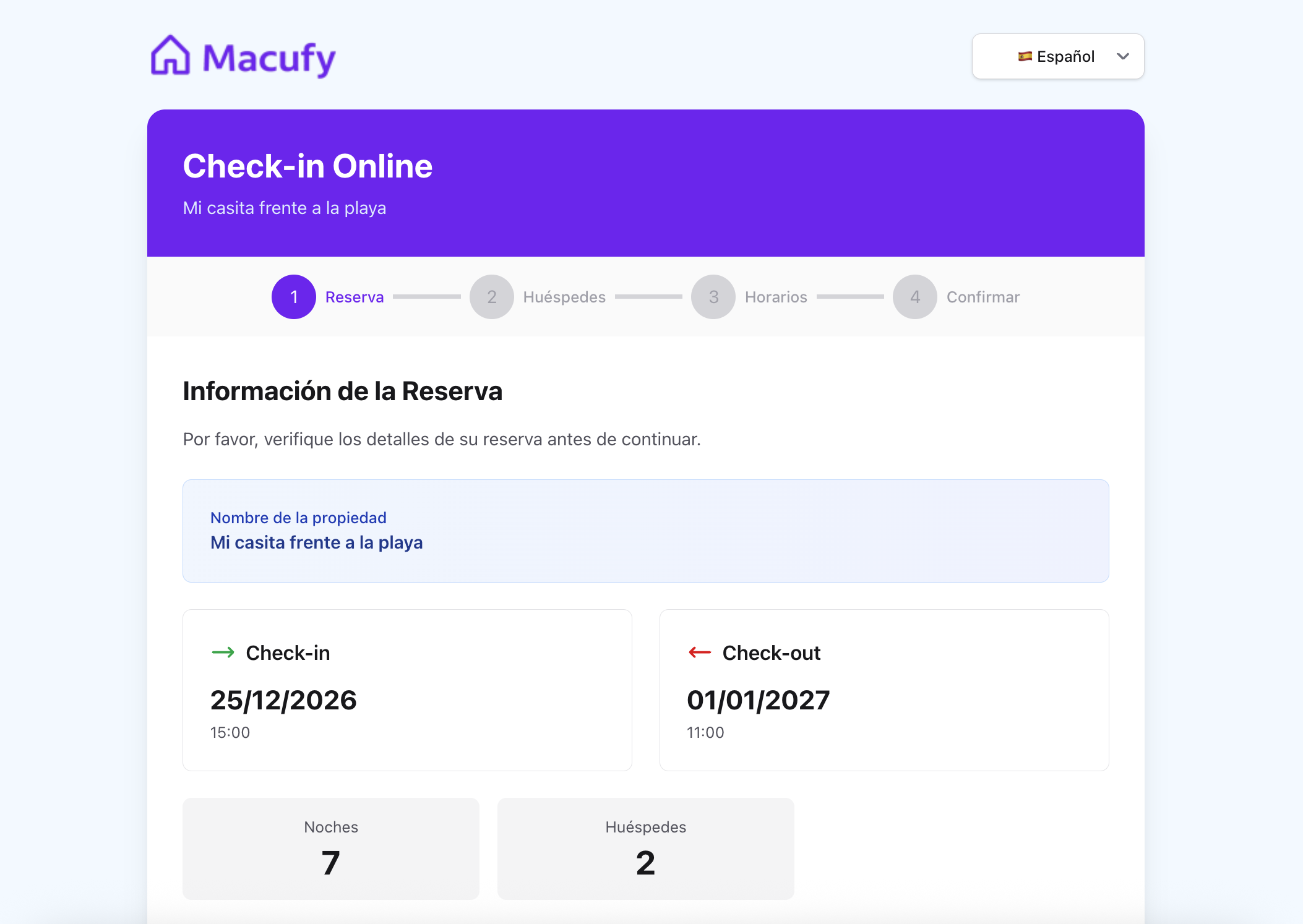
Si gestionas alojamientos turísticos, sabes que la llegada del huésped es uno de los momentos más críticos. Una buena configuración del check-in online no solo te ahorra tiempo, sino que mejora la experiencia del viajero y te mantiene al día con las obligaciones legales. En este artículo te explicamos todas las opciones disponibles en el panel de configuración de check-in, para qué sirve cada una y cómo sacarles el máximo partido.
1. Envío automático de partes oficiales: Viajeros y Hospedajes
Lo primero que encontrarás en esta sección es la posibilidad de activar el envío automático de los partes oficiales al Sistema de Entrada de Servicios (SES) del Ministerio del Interior. En España, los alojamientos turísticos están obligados a comunicar los datos de los viajeros a las autoridades en un plazo máximo de 24 horas desde la entrada.
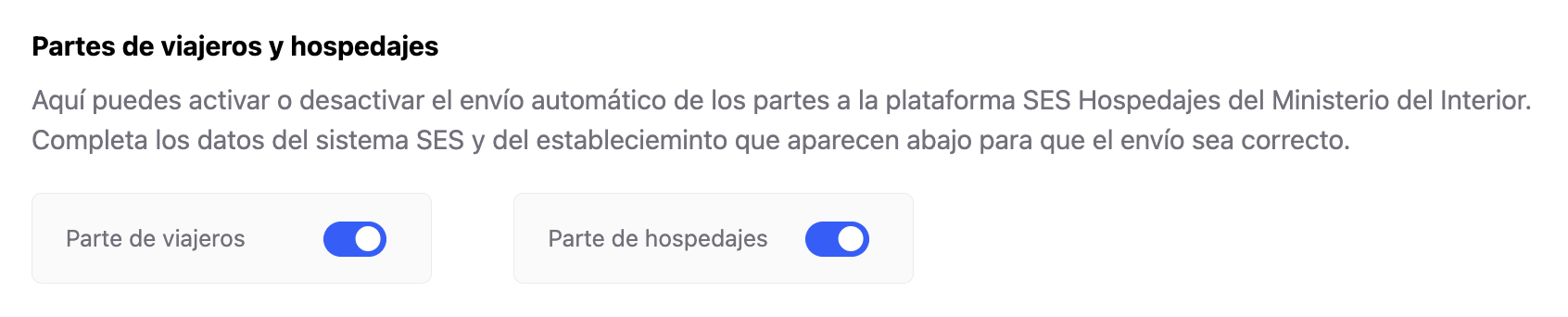
Parte de Viajeros
El Parte de Viajeros recoge los datos personales de cada huésped: nombre, apellidos, documento de identidad, fecha de nacimiento, nacionalidad y fecha de entrada. Activando este interruptor, el sistema enviará automáticamente esta información al SES cada vez que un huésped complete el check-in online.
¿Cuándo activarlo?
Siempre que estés obligado a comunicar los datos de viajeros a las autoridades, es decir, en prácticamente todos los alojamientos turísticos en España.
Importante: Para poder activar esta opción, primero debes tener configuradas las credenciales SES (usuario, contraseña y número de arrendador). Si no están completas, el sistema no te permitirá activarlo.
Parte de Hospedajes
El Parte de Hospedajes es el documento complementario que recoge los datos del establecimiento y la reserva: fechas de entrada y salida, número de habitación, precio, etc. Es obligatorio para determinados tipos de alojamiento.
¿Cuándo activarlo?
Si tu alojamiento está registrado como establecimiento turístico con obligación de comunicar el parte de hospedaje, deberás activarlo. Ten en cuenta que, además de las credenciales SES, necesitarás tener rellenada la sección de Datos del Establecimiento.
Puedes activar o desactivar ambos interruptores de forma independiente en cualquier momento.
2. Credenciales SES (Sistema de Entrada de Servicios)
Para que el envío automático de partes funcione, necesitas introducir tus credenciales del SES. Estas las proporciona directamente la Dirección General de la Policía cuando registras tu establecimiento.
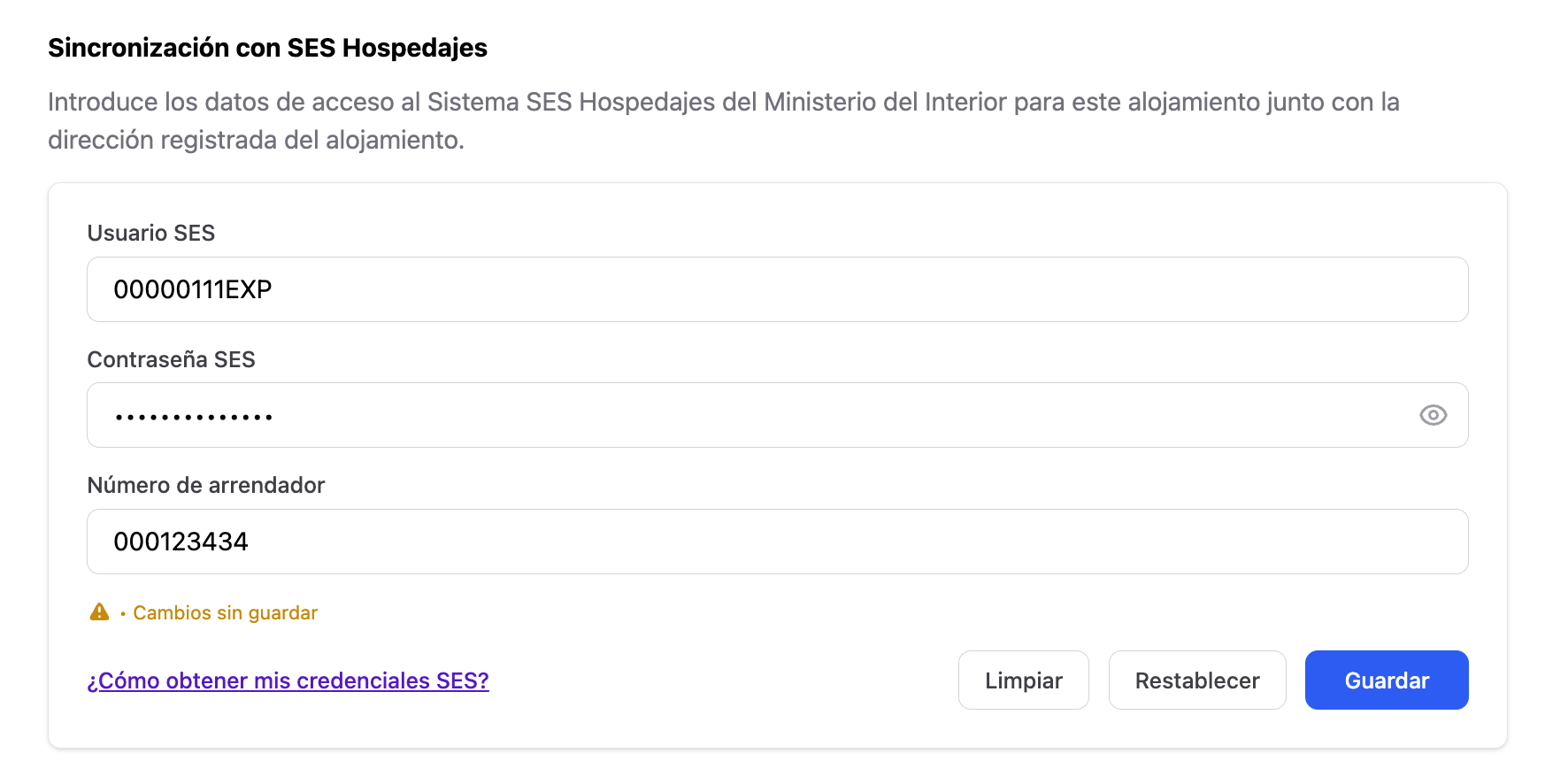
Usuario SES
Es el nombre de usuario con el que accedes al sistema oficial. Normalmente es el NIF/NIE del titular del establecimiento o un usuario específico creado para el alojamiento.
Contraseña SES
La contraseña asociada a tu usuario. Por seguridad, el campo tiene un botón para mostrarla u ocultarla mientras la introduces.
Número de arrendador
Es el código único que la policía asigna a cada establecimiento cuando lo registras en el SES. Es diferente al usuario y es imprescindible para identificar tu alojamiento en cada comunicación.
¿Cómo configurarlo?
Introduce tu usuario SES en el primer campo.
Escribe tu contraseña en el segundo campo (puedes usar el icono del ojo para verificarla).
Añade tu número de arrendador en el tercer campo.
Pulsa Guardar.
Si no tienes estos datos, consulta el enlace de ayuda que aparece en la parte inferior del formulario. Te guiará paso a paso sobre cómo obtenerlos.
3. Datos del establecimiento
Esta sección recoge la información oficial de tu alojamiento, necesaria para cumplimentar correctamente el Parte de Hospedajes.
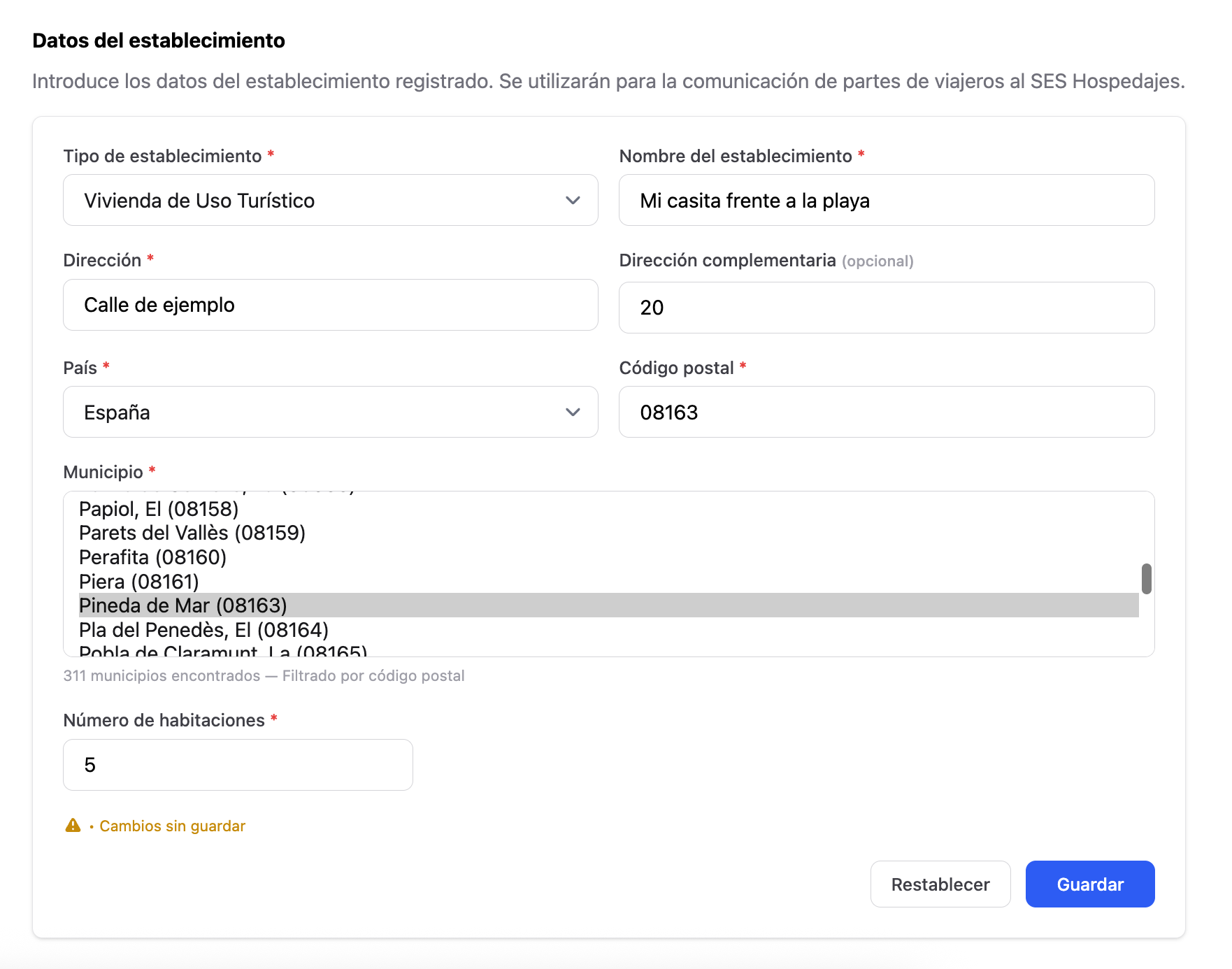
Tipo de establecimiento
Selecciona de la lista desplegable el tipo que mejor describe tu alojamiento: apartamento, casa rural, hostal, hotel, VUT, VFT, etc. Este dato debe coincidir con el que figura en tu registro oficial.
Nombre del establecimiento
El nombre oficial con el que está registrado tu alojamiento.
Dirección y dirección complementaria
La dirección completa: calle y número. Usa el campo complementario para piso, puerta o bloque.
País y Código postal
Selecciona España (ESP) para activar el selector de municipio. El código postal filtra automáticamente los municipios disponibles.
Municipio
Selecciona el municipio correspondiente a tu alojamiento. El sistema muestra el nombre junto a su código oficial para el envío de partes.
Número de habitaciones
El número total de habitaciones del establecimiento, incluido en el parte de hospedaje.
¿Cómo guardar?
Rellena todos los campos obligatorios (*) y pulsa Guardar. El indicador amarillo te avisará si tienes cambios sin guardar.
4. Recordatorios de check-in online
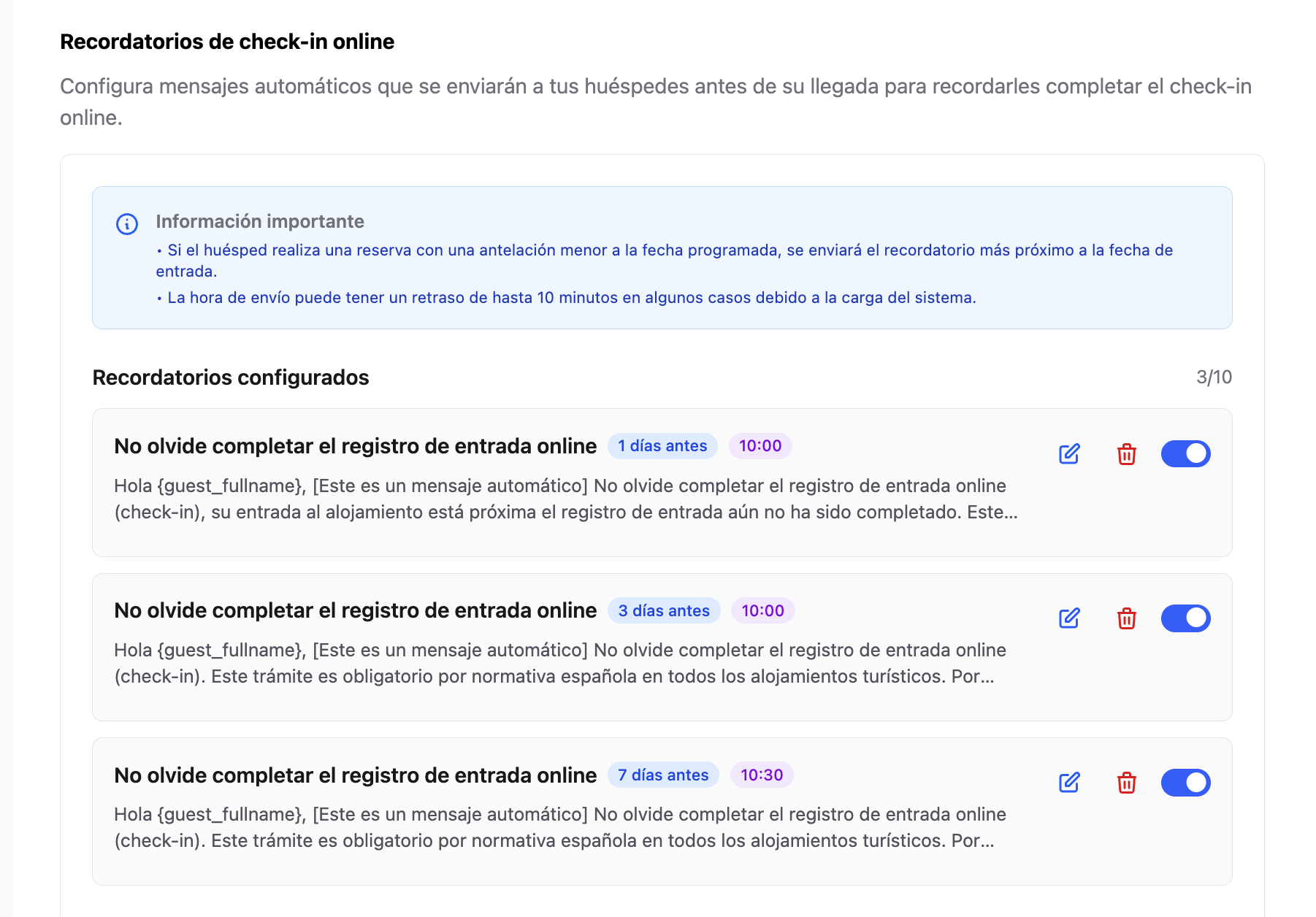
Los recordatorios son mensajes automáticos que se envían al huésped X días antes de su fecha de entrada, a una hora determinada, para que complete el check-in online con antelación.
Cómo añadir un recordatorio
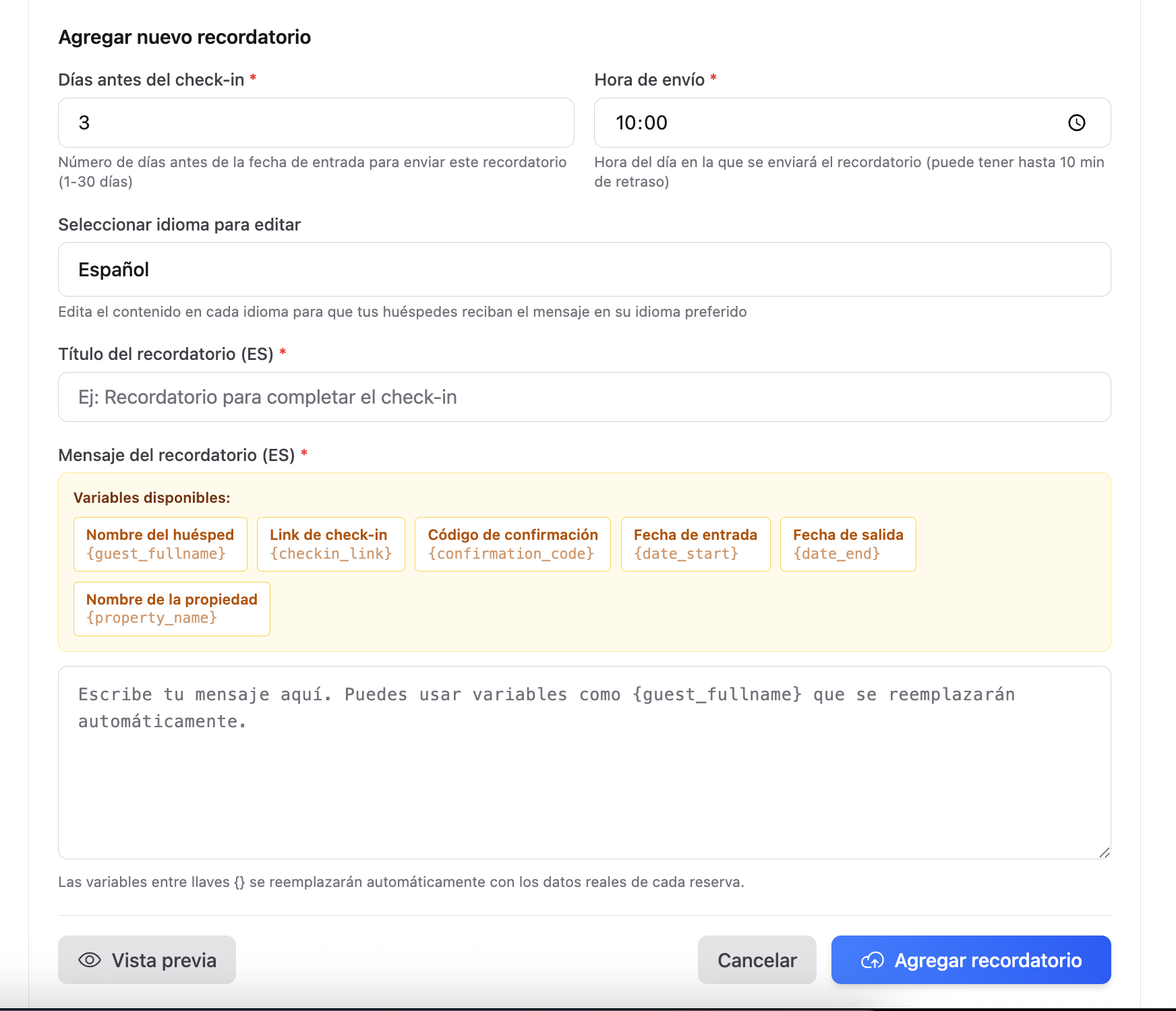
Pulsa Añadir nuevo recordatorio.
Introduce los días de antelación (1–30 días antes del check-in).
Selecciona la hora de envío.
Elige el idioma del mensaje.
Escribe el título y el mensaje.
Pulsa Guardar recordatorio.
Variables dinámicas disponibles
Variable | Se sustituye por |
|---|---|
| Nombre completo del huésped |
| Enlace personalizado al check-in online |
| Código de confirmación de la reserva |
| Fecha de entrada |
| Fecha de salida |
| Nombre de la propiedad |
Mensajes en varios idiomas
Redacta el mismo recordatorio en todos los idiomas configurados. El sistema seleccionará automáticamente el idioma del huésped.
Activar, editar, eliminar y copiar recordatorios
Activar/desactivar: cada recordatorio tiene un interruptor para pausarlo sin eliminarlo.
Editar: pulsa el icono de lápiz para modificar un recordatorio existente.
Eliminar: pulsa el icono de papelera y confirma para eliminarlo definitivamente.
Copiar a otras propiedades: puedes copiar todos los recordatorios a todas tus propiedades o a una concreta, evitando duplicados automáticamente.
Plan gratuito: hasta 1 recordatorio por propiedad.
Plan PRO: hasta 10 recordatorios por propiedad.
5. Mensaje post check-in
Permite enviar automáticamente un mensaje de bienvenida una vez completado el check-in online con el tiempo estimado antes de la entrada que se configure.
Normalmente, los alojamientos no suelen enviar las instrucciones de entrada hasta 24 o 48 horas antes del día de entrada del huésped pero si se quiere configurar este mensaje justo tras completar el check-in online, puedes seleccionar 400 días de antelación por ejemplo.
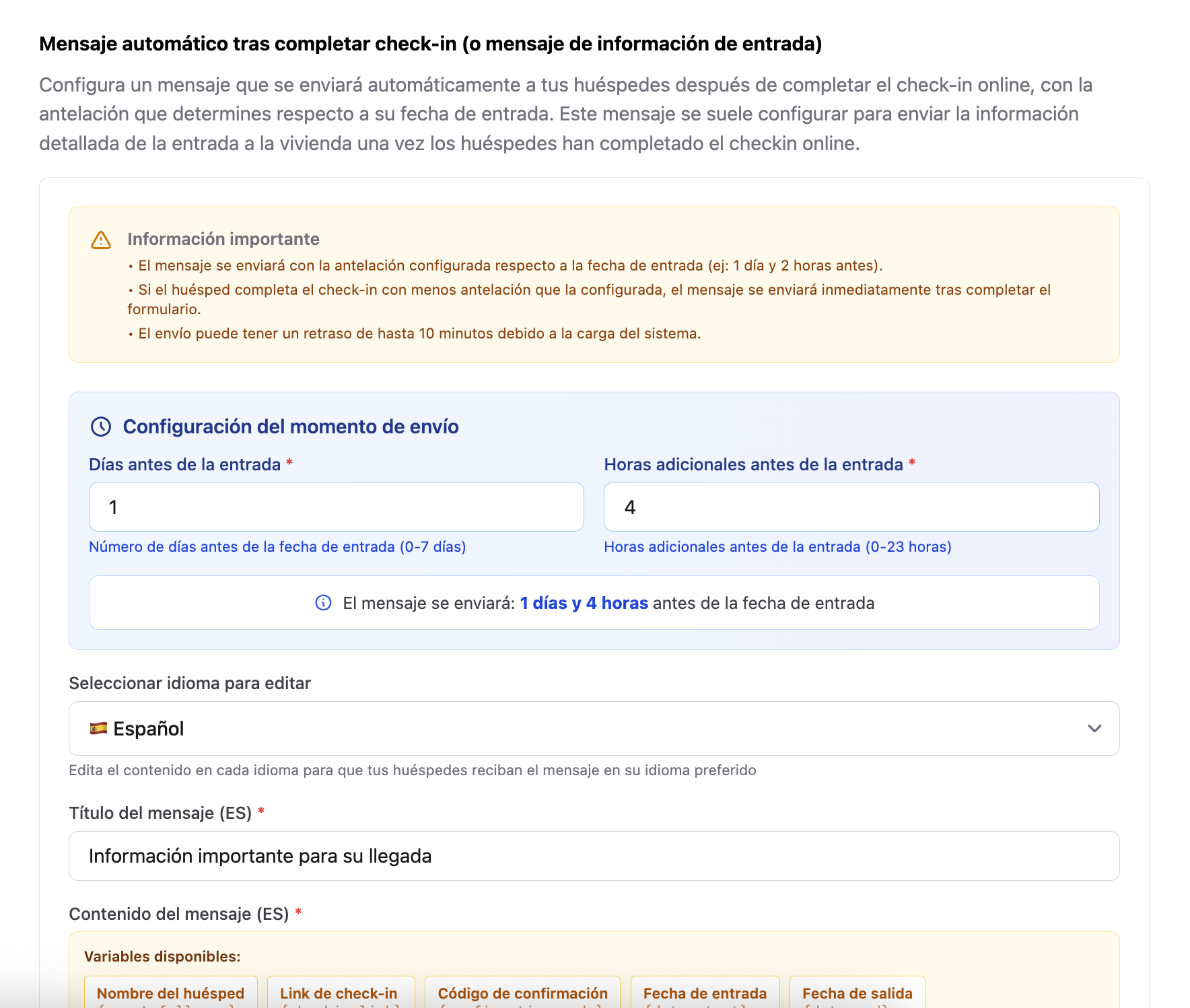
En el caso de que el huésped complete el check-in online con una menor antelación que la fecha de envío programada o tras la fecha de entrada (por ejemplo, lo completa una vez está en la puerta del alojamiento), el mensaje se enviará intantáneamente para que en caso de que contenga los códigos de entrada, el huésped pueda acceder de inmediato.
¿Cómo configurarlo?
Elige el idioma.
Escribe título y cuerpo del mensaje.
Usa variables dinámicas si deseas personalización.
Guarda.
6. Permitir al huésped elegir habitación durante el check-in online
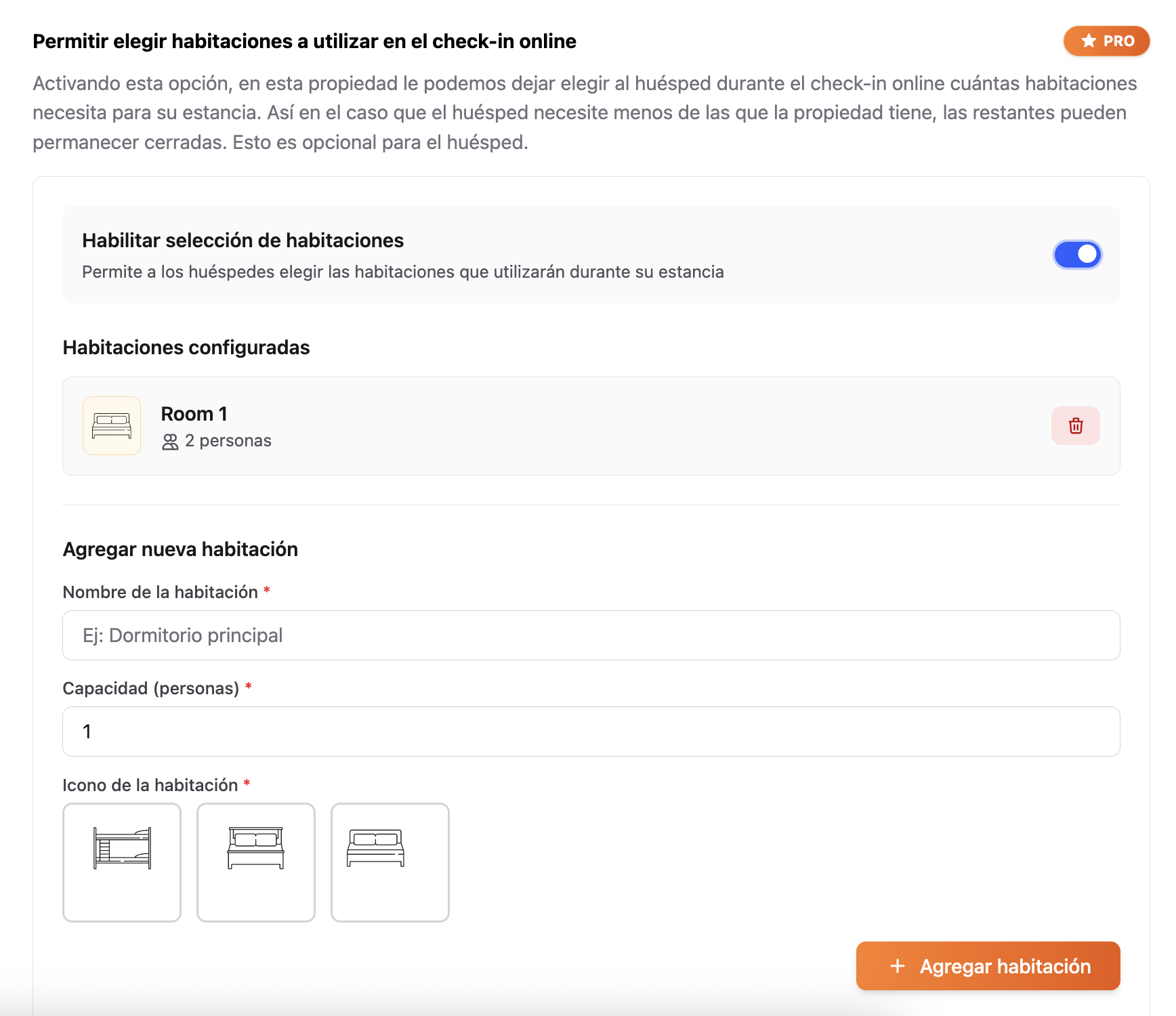
Si tu alojamiento tiene varias habitaciones o unidades diferenciadas, puedes permitir que el huésped seleccione la habitación que va a utilizar durante el proceso de check-in online.
¿Para qué sirve?
Principalmente para alojamientos tipo hostal, casa de huéspedes o apartamentos con varias unidades independientes donde el huésped tiene preferencia o asignación previa de habitación.
¿Cómo configurarlo?
Activa el interruptor Habilitar selección de habitaciones.
Añade las habitaciones disponibles indicando:
Nombre de la habitación (ej.: "Habitación 1", "Suite", "Ático").
Icono representativo.
Capacidad máxima de personas.
Guarda cada habitación pulsando el botón correspondiente.
Esta función es especialmente útil para coordinarte con el equipo de limpieza y tener siempre claro qué habitación ocupa cada huésped.
7. Permitir al huésped informar la hora preferida de entrada y salida
Con esta opción activa, durante el proceso de check-in online el huésped podrá indicarte a qué hora prevé llegar y a qué hora tiene pensado marcharse.
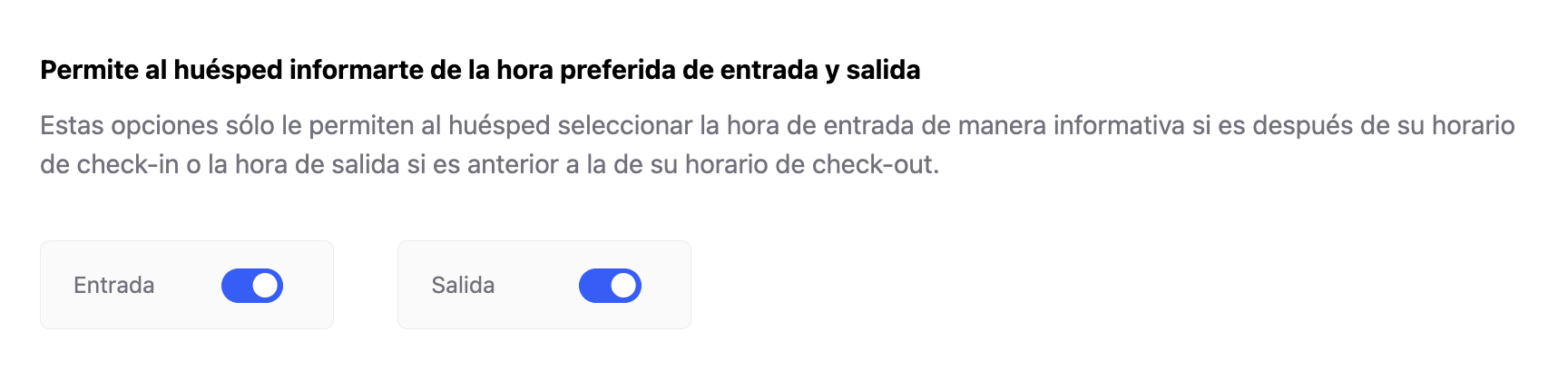
La hora de entrada que pueda seleccionar el huésped siempre será mayor que la configurada como "Hora de Check-in" en Ajustes Generales.
La hora de salida que pueda seleccionar el huésped siempre será menor que la configurada como "Hora de Check-out" en Ajustes Generales.
¿Para qué sirve?
Para anticiparte a las necesidades operativas del alojamiento: coordinar limpiezas, organizar las llegadas tardías, preparar el acceso, etc.
¿Cómo activarlo?
Activa Hora preferida de entrada si deseas conocer la hora estimada de llegada.
Activa Hora preferida de salida para conocer la hora estimada de partida.
Puedes activar una o ambas.
La hora facilitada es orientativa y aparecerá en el detalle de la reserva.
8. Condiciones de la propiedad (PDF)
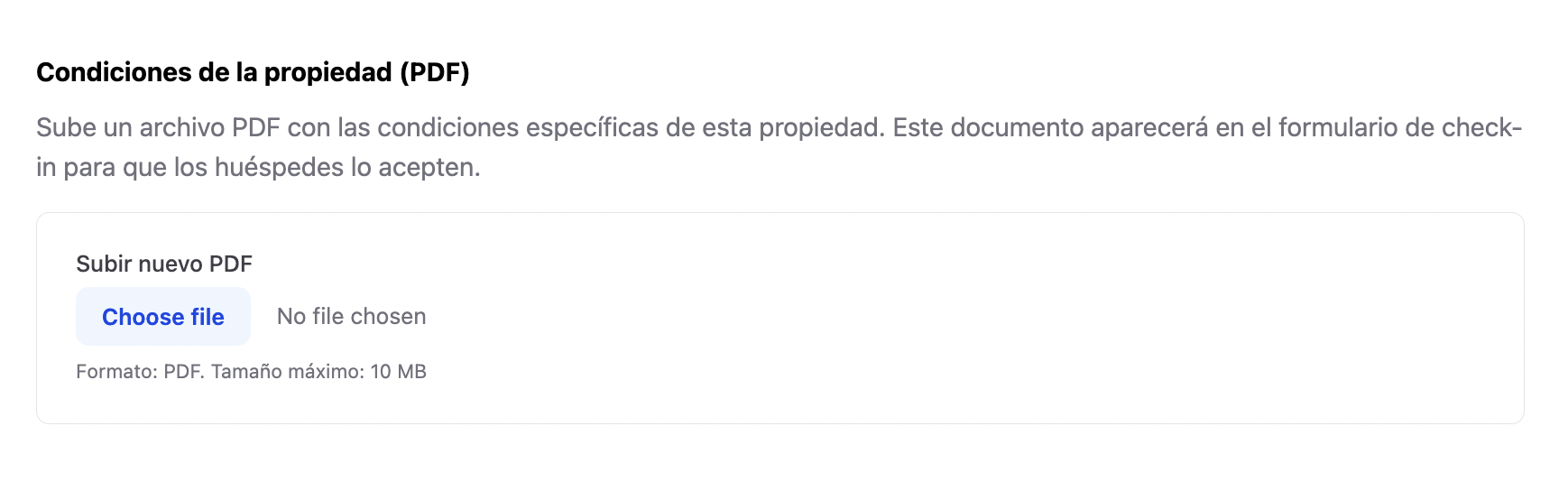
Esta opción te permite adjuntar un PDF con las normas y condiciones de la propiedad. El huésped deberá leerlo y aceptarlo antes de completar el check-in.
¿Para qué sirve?
Para que quede constancia documental de que el huésped acepta las normas y políticas del alojamiento.
¿Cómo configurarlo?
Pulsa Seleccionar archivo o arrastra el PDF.
Debe ser PDF y pesar menos de 10 MB.
Una vez subido, aparecerá el nombre del archivo.
Para reemplazarlo, sube un nuevo archivo.
Para eliminarlo, usa el icono correspondiente.
9. Logotipo personalizado para el check-in online
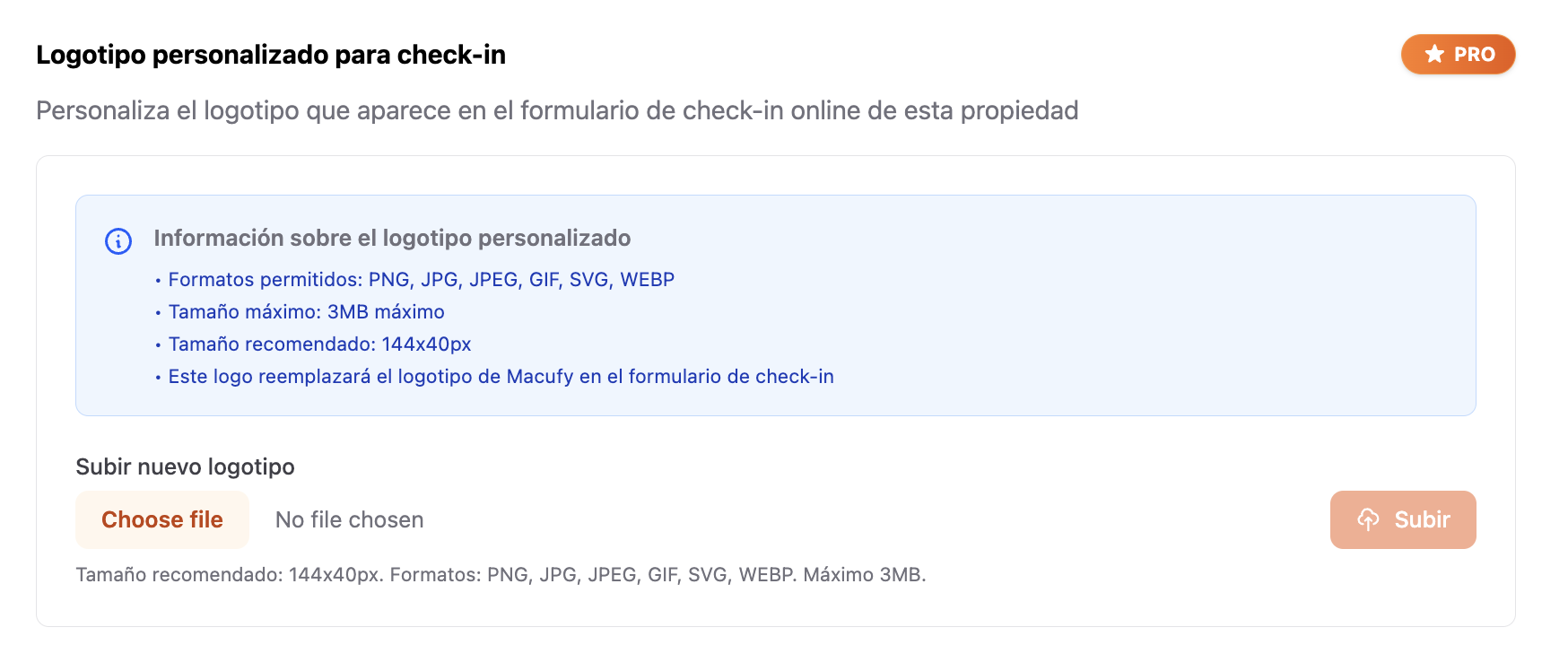
Permite personalizar el formulario con tu logotipo para dar mayor profesionalidad.
¿Cómo configurarlo?
Pulsa para subir el logotipo.
Formatos válidos: JPG, PNG, WebP.
Recomendado: PNG horizontal, fondo transparente, 300×100 px mínimo.
Verás una previsualización.
Puedes eliminarlo en cualquier momento.
Función exclusiva del Plan PRO.
10. Reconocimiento de DNIs y pasaportes con Inteligencia Artificial
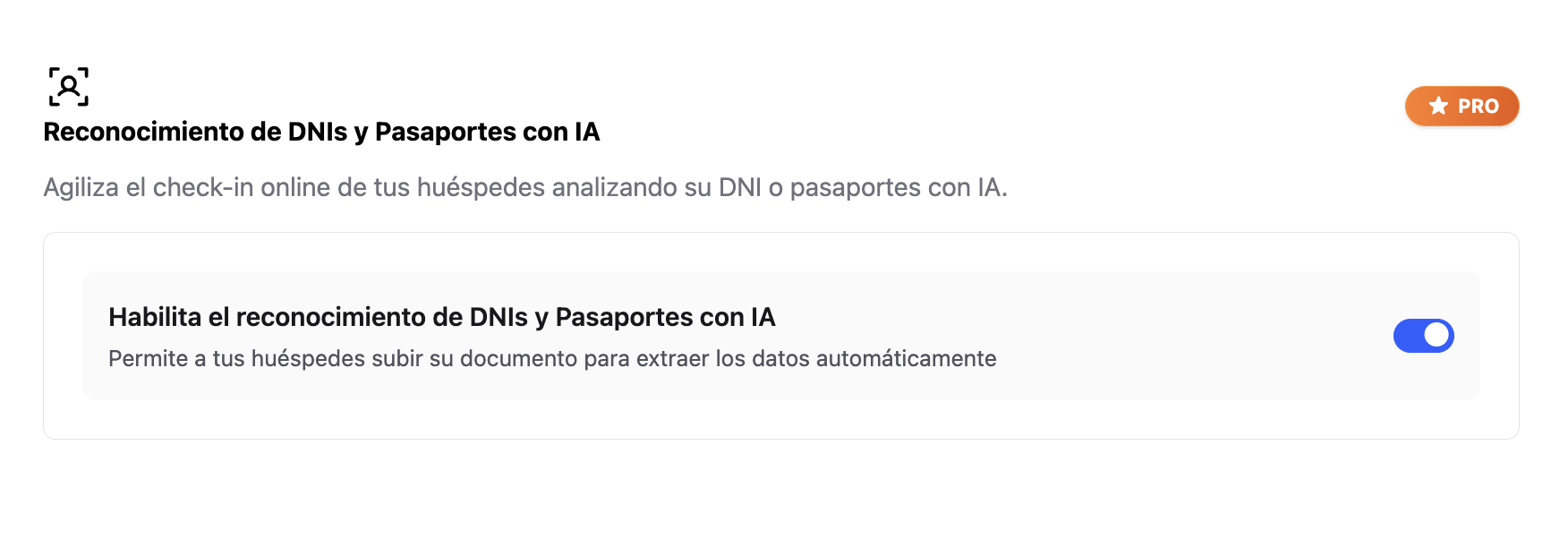
La función más avanzada: el huésped puede fotografiar su documento y la IA extrae los datos automáticamente.
¿Para qué sirve?
Reduce errores, acelera el proceso y garantiza datos correctos para el envío oficial.
Proceso para el huésped
Accede al enlace de check-in.
Elige entre introducir datos manualmente o fotografiar el documento.
Sube la imagen del anverso (y reverso si aplica).
La IA extrae y rellena los campos.
El huésped revisa y confirma.
Documentos compatibles:
DNI español, de la UE y del espacio Schengen
Pasaporte
NIE / Tarjeta de residencia
Función disponible solo en Plan PRO.
Las imágenes se procesan de forma segura y no se almacenan permanentemente.
Resumen: checklist de configuración completa
Credenciales SES introducidas
Parte de Viajeros activado
Parte de Hospedajes activado + datos completos
Recordatorios configurados
Mensaje post check-in configurado
PDF de condiciones subido
Logotipo personalizado (PRO)
Reconocimiento de documentos con IA (PRO)
Selección de habitación configurada
Hora preferida de llegada/salida activada